Utilice el quiosco PULT en un Navegador (Android y otras tabletas)
Last updated: November 10, 2026
Además de la aplicación PULT Visitors Kiosk para iPad, también puede ejecutar el quiosco PULT en un navegador web, por ejemplo, en una tableta Android. Este artículo explica cómo configurarlo y qué debe tener en cuenta.
📌 Es bueno saberlo: Recomendamos un iPad con la aplicación PULT Visitors Kiosk. El quiosco del navegador es una alternativa para otras tabletas. La impresión de credenciales solo es posible con la aplicación para iPad ; no en el quiosco del navegador.
Configurar el quiosco del navegador
En la tableta, abre kiosk.pult.com en Chrome. No es necesario instalar nada.
Conecta el quiosco en el panel de PULT, en Configuración → Visitantes → Quioscos → Conectar nuevo dispositivo, igual que un quiosco de iPad (consulta Configuración de dispositivos del quiosco).
Luego, elige las oficinas vinculadas, los flujos y otras opciones en la configuración del quiosco (consulta Configuración del dispositivo del quiosco).
Pantalla de inicio
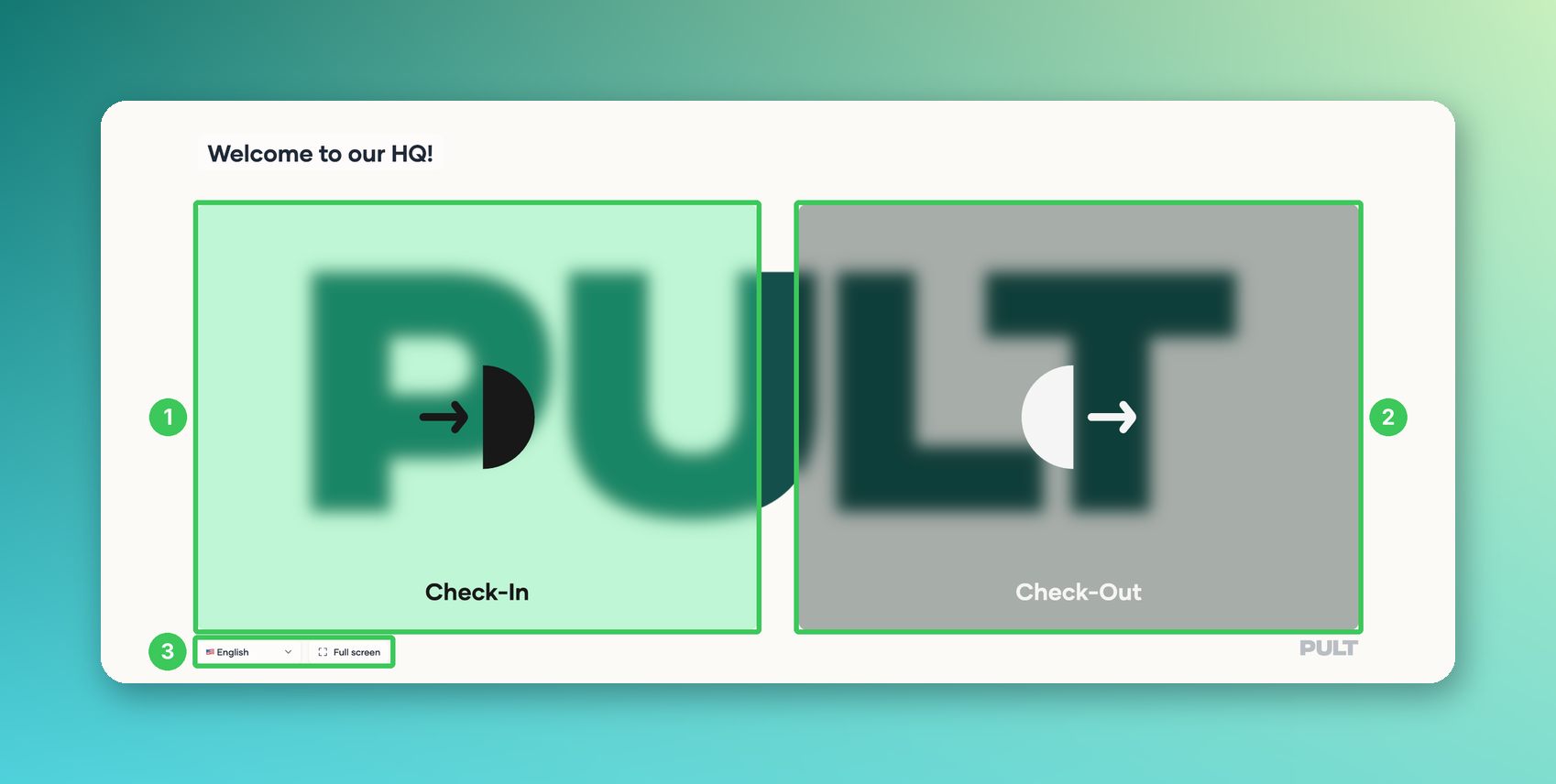
1. Registro de entrada
Los visitantes comienzan aquí su registro de entrada.
2. Registro de salida
Los visitantes registran aquí su salida cuando se marchan.
3. Idioma y pantalla completa
Aquí los visitantes eligen su idioma. En las tabletas, el botón de pantalla completa está justo al lado de la selección de idioma. Oculta la barra de pestañas y la barra de direcciones de Chrome, por lo que el quiosco tiene mucho más espacio. Una vez activado, permanece así: si la tableta sale del modo de pantalla completa, por ejemplo, después de recargar, el quiosco vuelve a la pantalla completa con el siguiente toque.
Configuración recomendada de la tableta
Instalar como aplicación: En Chrome, abra el menú (⋮) → Instalar aplicación o Añadir a la pantalla de inicio. A partir de entonces, inicie el quiosco mediante el nuevo icono; se ejecutará en pantalla completa sin ninguna barra del navegador. (De lo contrario, use el botón de pantalla completa.)
Fijar la aplicación: Active la fijación de pantalla de Android (Fijar aplicación), para que los visitantes no puedan deslizar el dedo para salir del quiosco.
Orientación de la pantalla: Desactive la rotación automática y use el modo horizontal.
Tiempo de espera de la pantalla: Configure el tiempo de espera de la pantalla al máximo para que la tableta no entre en modo de suspensión.
Optimizado para tabletas
Deslizar hacia abajo ya no recarga la página en mitad de un registro de entrada.
Si la página se recarga de todos modos (o Chrome restaura la pestaña), el visitante continúa en el mismo paso.
El formulario se desplaza por encima del teclado en pantalla y el botón Siguiente permanece accesible.
La página de firma cabe en la pantalla sin necesidad de desplazarse.
Preguntas frecuentes
¿Puedo imprimir credenciales de visitante con el quiosco del navegador?
No. La impresión de credenciales solo es posible con la aplicación PULT Visitors Kiosk en un iPad (consulte Editor de credenciales de visitante: diseñe sus propias credenciales de visitante).
¿Cómo obtengo actualizaciones para el quiosco del navegador?
Las actualizaciones están disponibles automáticamente. Si algo parece desactualizado, recargue la página una vez.
¿Qué navegador debo usar?
Recomendamos Chrome. Los pasos de configuración anteriores se refieren a Chrome en Android.
Artículos relacionados
Gestión de visitantes: registro de entrada mediante código QR
Editor de credenciales de visitante: diseñe sus propias credenciales de visitante
Si tiene alguna pregunta, no dude en ponerse en contacto con nuestro equipo de soporte en support@pult.com.