Cómo Crear una Nueva Oficina en PULT
Last updated: October 19, 2026
Este artículo muestra a los administradores cómo crear una nueva oficina en PULT y explica todos los ajustes de la oficina, desde la capacidad y el modo de reserva hasta la ubicación de Presencia y las opciones para visitantes.
💡 ¿Prefieres un recorrido guiado? Este recorrido interactivo te guía paso a paso por la creación y personalización de una oficina.
Abrir las oficinas
En el panel de PULT, ve a Espacio de trabajo → Oficinas.
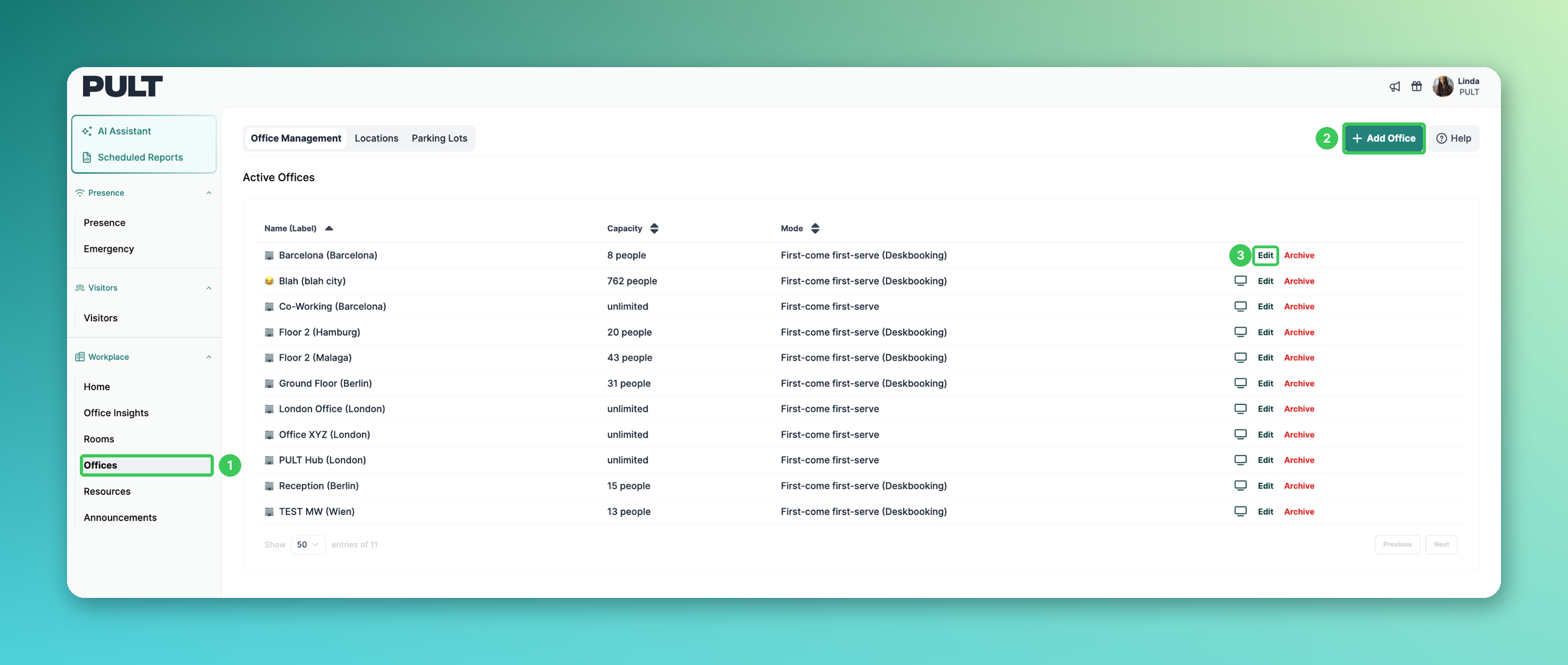
1. Oficinas
En Gestión de oficinas verás todas las oficinas activas con su capacidad y modo de reserva. Junto a ellas encontrarás las pestañas Ubicaciones y Aparcamientos .
2. Añadir oficina
Haz clic en Añadir oficina en la esquina superior derecha para crear una nueva oficina. Los ajustes de la oficina se abrirán a la derecha.
3. Editar
Para cambiar una oficina existente más adelante, haz clic en Editar en su fila.
Ajustes de la oficina
El panel de ajustes es el mismo tanto al añadir una nueva oficina como al editar una existente.
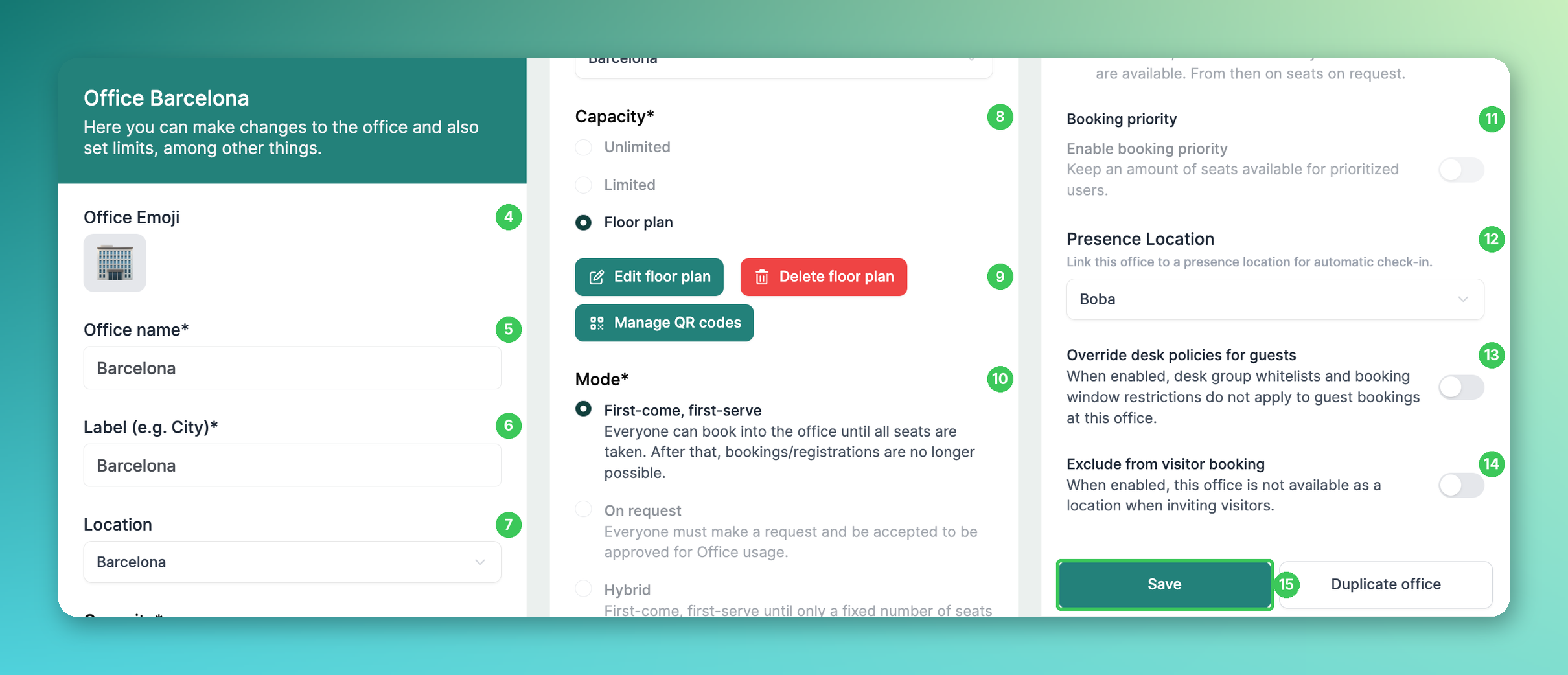
4. Emoji de la oficina
Elige un emoji que represente tu oficina. Se utiliza como icono de la oficina en la aplicación para empleados.
5. Nombre de la oficina
Asigna a tu oficina un nombre único y fácil de reconocer, por ejemplo, "HQ" o "HQ Planta 1" si tienes varias plantas.
6. Etiqueta (p. ej., ciudad)
Normalmente es la ciudad o ubicación de la oficina, por ejemplo, "Hamburgo".
7. Ubicación
Selecciona la ubicación a la que pertenece la oficina. Las ubicaciones se gestionan en la pestaña Ubicaciones .
8. Capacidad
Ilimitada: cualquier número de personas puede reservar la oficina.
Limitada: estableces el número máximo de personas.
Plano: los empleados reservan escritorios específicos en un plano.
9. Plano y códigos QR
Con Plano seleccionado, puedes abrir el editor del plano con Editar plano, eliminarlo con Eliminar plano o imprimir los códigos QR de los escritorios con Gestionar códigos QR. Consulta Crear un plano y Editar el plano antes de publicarlo.
10. Modo
El primero que llega, el primero que obtiene: todos pueden reservar hasta que se ocupen todos los asientos.
Bajo solicitud: cada reserva debe solicitarse y aprobarse.
Híbrido: se aplica el principio de que el primero que llega obtiene el asiento hasta que solo queda un número fijo de asientos; después, los asientos se solicitan.
Con un plano, El primero que llega, el primero que obtiene se selecciona automáticamente.
11. Prioridad de reserva
Mantiene disponibles varios asientos para usuarios con prioridad. Los grupos que reciben prioridad se establecen en los ajustes de grupo (consulta ¿Cómo creo equipos / grupos?). La prioridad de reserva solo está disponible para oficinas sin plano.
12. Ubicación de Presencia
Vincula la oficina a una ubicación de Presencia de PULT para que los empleados se registren automáticamente cuando se detecte que están allí.
13. Anular las políticas de escritorios para invitados
Si está activado, las listas permitidas de grupos de escritorios y las restricciones de la ventana de reserva no se aplican a las reservas de invitados en esta oficina.
14. Excluir de la reserva de visitantes
Si está activado, esta oficina no se ofrecerá como ubicación al invitar a visitantes. Consulta Excluir oficinas específicas de la gestión de visitantes.
15. Guardar
Haz clic en Guardar para guardar la oficina. Puedes cambiar todos los ajustes más adelante. Con Duplicar oficina puedes crear una copia de una oficina existente.
Preguntas frecuentes
¿Dónde establezco quién puede reservar en una oficina?
Abre la oficina mediante Espacio de trabajo → Oficinas → Editar y ajusta allí las políticas de escritorios. Una política puede incluir varios grupos, así como usuarios individuales. Consulta Asignar escritorios a empleados o equipos.
¿Puede PULT crear el plano por nosotros?
Sí, nuestro equipo de Éxito del Cliente puede dibujar el plano basándose en tu diseño. Solo tienes que enviarlo al servicio de asistencia.
¿Por qué mi oficina con capacidad limitada está sobreocupada?
Las reservas predeterminadas se crean a medianoche y no comprueban la capacidad restante en oficinas con capacidad limitada y sin plano. Si esto supone un problema, desactiva las reservas predeterminadas para esta oficina o restríngelas a determinados usuarios.
Artículos relacionados
Si tienes alguna pregunta, no dudes en ponerte en contacto con nuestro equipo de asistencia en support@pult.com.