Personalización de visitantes: logotipo de correo electrónico y colores del quiosco
Last updated: November 10, 2026
Este artículo muestra a los administradores cómo añadir su propio logotipo a los correos electrónicos para visitantes y elegir los colores de sus quioscos.
Logotipo del correo electrónico
En el panel de PULT, vaya a Configuración → Visitantes → Estilo.
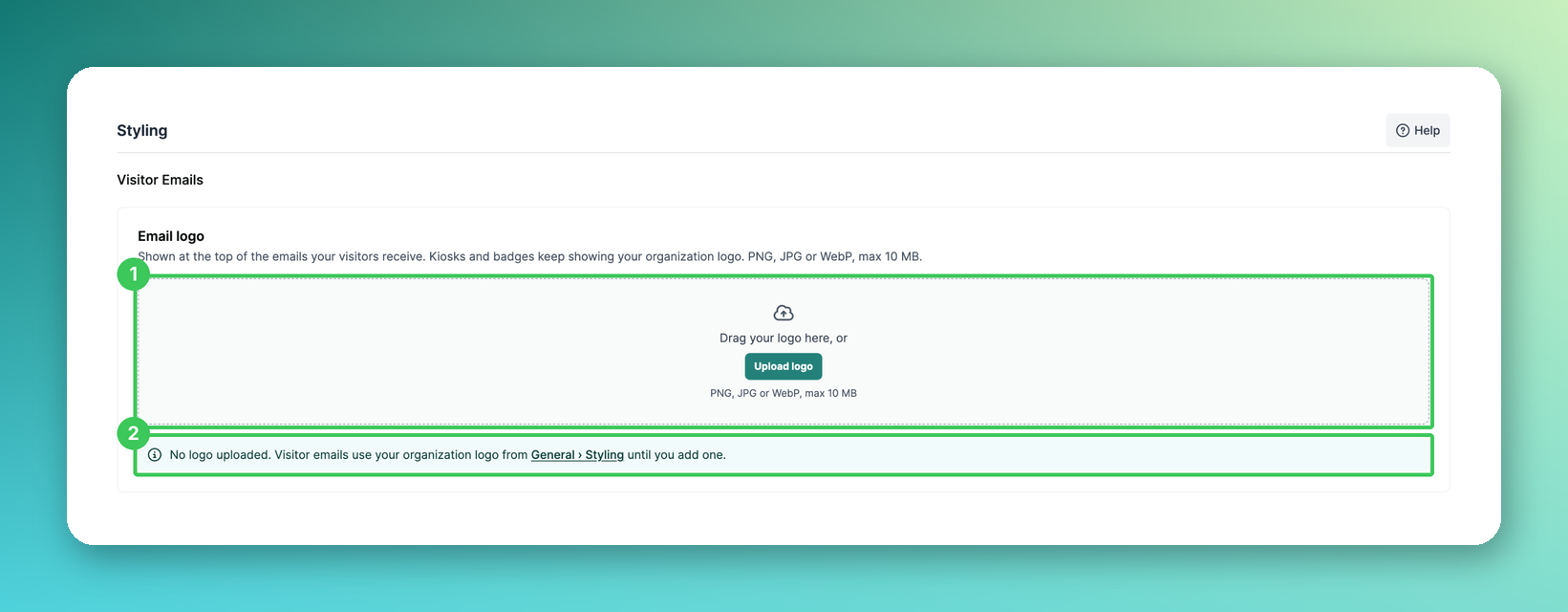
1. Subir logotipo
Arrastre su logotipo al cuadro o haga clic en Subir logotipo (PNG, JPG o WebP, máx. 10 MB). Se muestra en la parte superior de los correos electrónicos que reciben sus visitantes. Los quioscos y las acreditaciones seguirán mostrando el logotipo de su organización.
2. Logotipo de la organización como alternativa
Mientras no haya subido un logotipo, los correos electrónicos para visitantes usarán el logotipo de su organización de General → Estilo.
Colores del quiosco
Desplácese hacia abajo hasta Apariencia del quiosco.
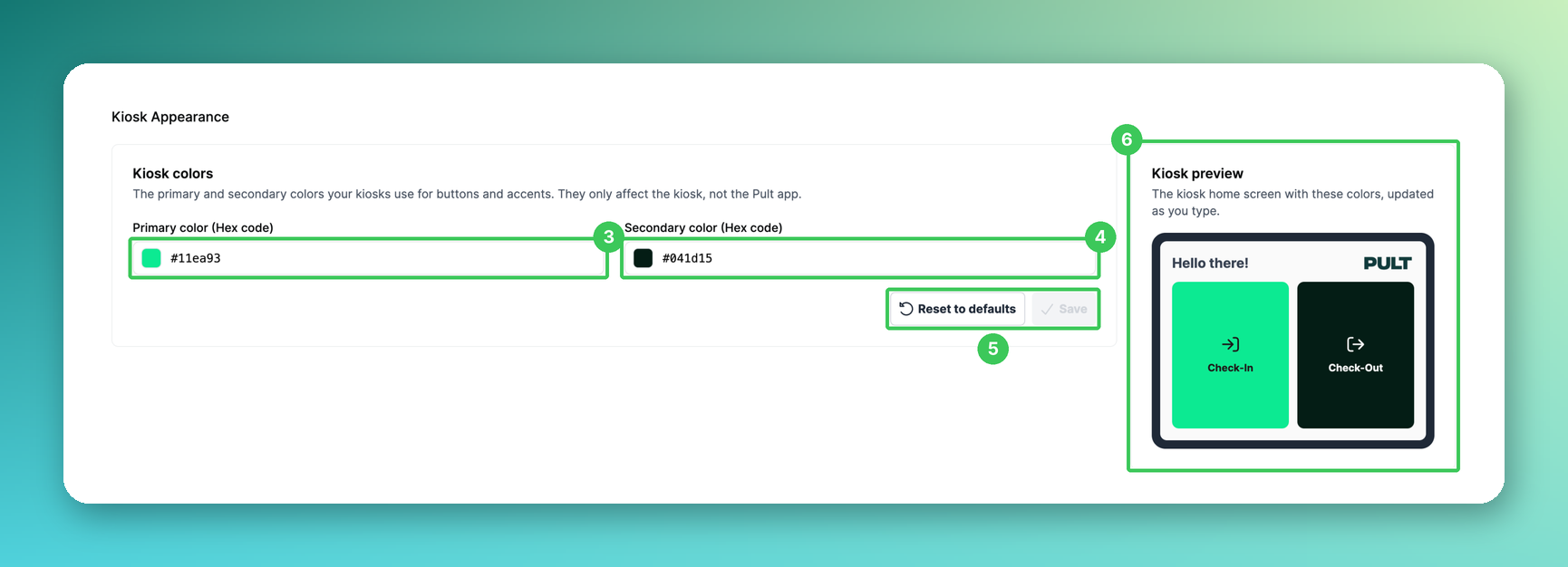
3. Color principal
Introduzca el código hexadecimal del color principal que usan sus quioscos para los botones y los elementos destacados, por ejemplo, el botón de registro de entrada.
4. Color secundario
Introduzca el código hexadecimal del segundo color, por ejemplo, para el botón de registro de salida.
5. Restablecer valores predeterminados / Guardar
Haga clic en Guardar para aplicar los colores a todos los quioscos. Restablecer valores predeterminados restaura los colores de PULT.
6. Vista previa del quiosco
Muestra la pantalla de inicio del quiosco con sus colores, actualizada a medida que escribe.
Preguntas frecuentes
¿Los colores del quiosco cambian la aplicación de PULT?
No. Solo se aplican a sus quioscos.
¿Puede cada quiosco tener su propio fondo?
Sí. La imagen de fondo se configura por quiosco en la configuración del quiosco, mientras que el logotipo y los colores se aplican a todos los quioscos (consulte Configuración del dispositivo del quiosco).
¿Dónde estaban antes los colores del quiosco?
En Configuración → Visitantes → General. Ahora se encuentran en la página de Estilo .
¿Dónde puedo obtener una vista previa de los correos electrónicos para visitantes?
En Configuración → Visitantes → Correos electrónicos para visitantes (consulte Vista previa del correo electrónico para visitantes).
Artículos relacionados
Si tiene alguna pregunta, no dude en ponerse en contacto con nuestro equipo de soporte en support@pult.com.