Pult Admin-Einstellungen - Übersicht
Last updated: October 19, 2026
Dieser Artikel gibt dir einen Überblick über alle verfügbaren Einstellungen für Administratoren in PULT.
Um auf die Administrator-Einstellungen zuzugreifen, navigiere zu Einstellungen in der linken Navigation des Dashboards. Hier findest du alle allgemeinen Einstellungen, einschließlich:
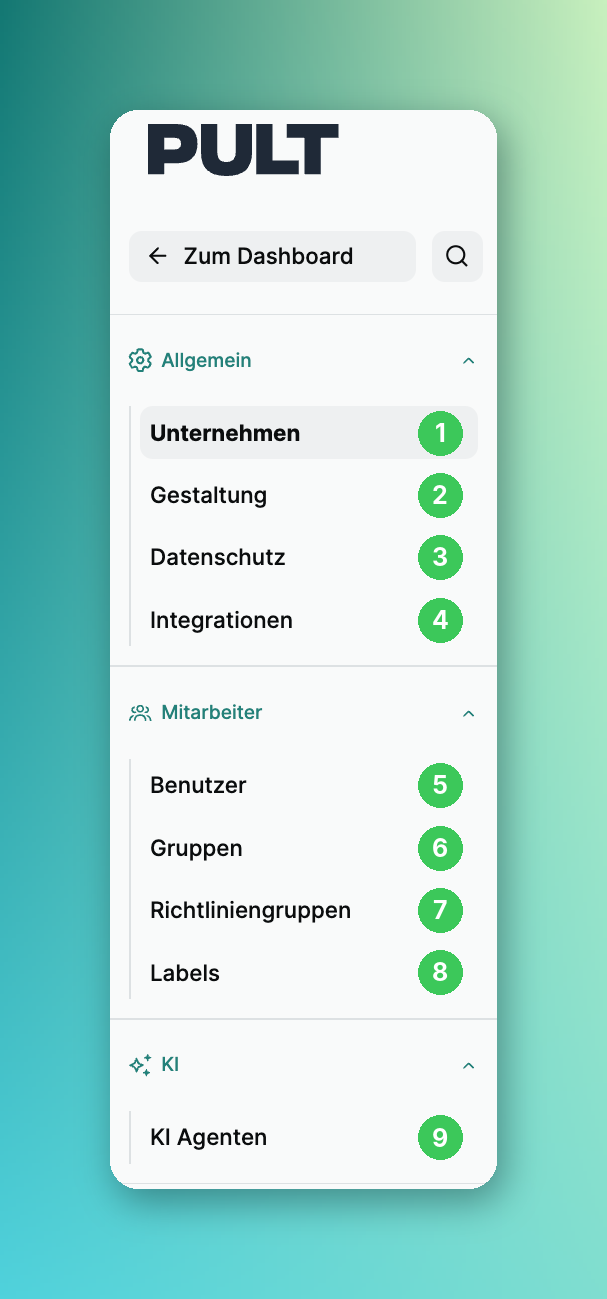
Allgemein
1. Unternehmen
Support-Kontaktperson definieren
Feiertag festlegen
2. Gestaltung
Firmenname, Logo und globale App-Farbe festlegen
White-Label bearbeiten
Steuern Sie, ob Ihr Team das neue Web-App-Design sieht
3.Datenschutz
Datenschutzeinstellungen festlegen, z. B. das Maskieren von Abwesenheiten ( Nutzer Privatsphäre)
Sichtbarkeit des durchschnittlichen Büro-Nutzungsdiagramms steuern
Einstellen ob User sehen können wer im Büro ist
Aufbewahrungsdauer der Besucher‑ und Anwesenheitsdaten
4.Integrationen
Einrichtung der HR-Integrationen
Einrichtung der Integrationen (Google, Azure, Slack,.. )
Wichtig: Integrationen sollten zuerst eingerichtet werden, wenn Sie die Raumfunktionen nutzen möchten.
Sie sind die Grundlage für Raumsynchronisierung, Ressourcen und Verpflegung.
Mitarbeiter
5.Benutzer
Benutzerübersicht aktive Benutzer & Gesamtbenutzer (einschließlich archivierter Benutzer)
Admins & Team Leads können sich als Benutzer anmelden (Team Leads nur innerhalb ihrer Gruppe)
Externe Benutzer erstellen (gelb markiert – Benutzer ohne Google, HR-Integration oder Microsoft-Integration)
💡 Archivieren = Daten bleiben erhalten | Löschen = Daten dauerhaft verloren
6.Gruppen
7.Richtliniengruppen
8.Labels
Erstelle einige persönliche Labels, aus denen Mitarbeitende wählen können. Diese Labels werden dann mit dem Profil jedes Mitarbeitenden verknüpft und erleichtern das Sammeln zusätzlicher Informationen von jedem Mitarbeitenden. Diese Labels sind nur intern sichtbar.
9.KI Agent
Raum-Agent
Inventar-Agent
Sicherheits-Agent
Szenario-Planung
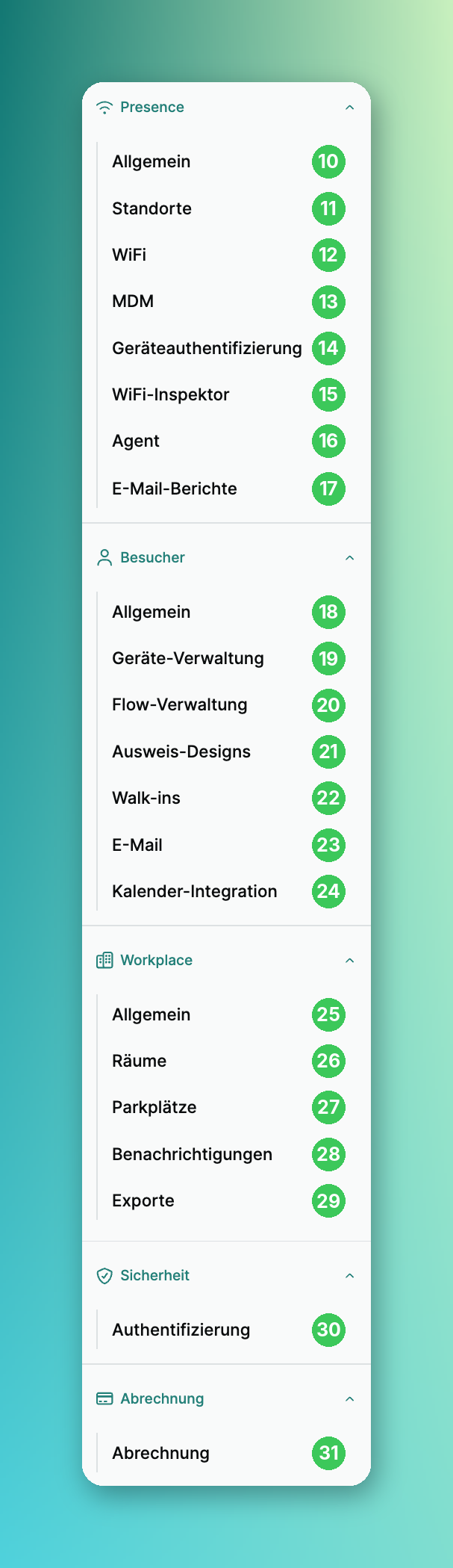
Presence
10. Allgemein
WiFi-Integrationseinstellungen / Automatisierungseinstellungen
Standortzuordnungen
Agenten-Integration / Automatisierungseinstellungen
11. Standorte
Hinzufügen und Bearbeiten von Presence Standorten
12. WiFi
WiFi-Einstellungen
Integrationen hinzufügen (Ubiquiti, Aruba Central, Cisco Meraki)
13. MDM
Manuelle MDM-Geräte hinzufügen & verwalten
14. Geräteauthentifizierung
Ausstehende Agent-Geräteanfragen
Anfragehistorie
Authentifizierungstoken für automatisierte Geräteregistrierung verwalten (Bootstrap-Token)
15. WiFi-Inspektor
WiFi-Inspektor (MDM-Geräte verwalten & Zuordnung)
16. Agent
Einblicke in Benutzer und die PULT-Agent-Informationen (neueste Version, Aktivitäten usw.)
17. E-Mail Berichte
Monatlichen Teambericht verwalten
Besucher
18. Allgemein
Besuchereinstellungen verwalten (Gastbuchungen für Administratoren, eingeschränkte Buchungstage für Gäste Buchungen)
Besucher-Check-in & Check-out-Einstellungen verwalten
19. Geräteverwaltung
Kiosk-Geräte verwalten
20. Flow-Verwaltung
Besucherabläufe verwalten (NDAs, Fragen usw.)
Besuchertypen verwalten
21. Ausweis-Designs
Gestalte mit dem Ausweis-Editor eigene Besucherausweise und weise sie deinen Besucher-Flows zu
22. Walk‑Ins
Walk-in-Check-in-Formular für ad-hoc Gäste verwalten
23. E-Mail
Vorschau der Besucher-E-Mails (Einladungs- & unterschriebene Dokument-E-Mail)
Firmenlogo zur Einladung hinzufügen
Standardsprache für E-Mails festlegen
24. Kalender-Integration
Besucher-Kalenderintegration verwalten
Arbeitsplatz
25. Allgemein
Buchungseinstellungen verwalten (eingeschränkte buchbare Tage, Standardbuchungen, Frontdesk-Benutzer, buchbare Wochenenden)
Buchungsoptionen festlegen (Urlaub, Coworking, Remote, Geschäftsreise, Krank und Abwesend)
26. Räume
Raumintegrationen verwalten (Diese Integration erfordert einen bereits konfigurierten Google Calendar oder Microsoft-Integration — Sie können hier verschiedene PULT-Raum-Einstellungen aktivieren oder ändern)
Catering-Bestellungen für Räume aktivieren
27. Parkplätze
Wiederkehrende Parkplätze und Parkstornierungen verwalten
28. Benachrichtigungen
Buchungsbestätigungen verwalten
Check-in-Erinnerungen
Benachrichtigungen für Parkplätze aktivieren
29. Exporte
Download Buchungs- und Parkexporte als CSV
Sicherheit
30. Authentifizierung
Lege fest, mit welchen Anmeldemethoden sich Mitglieder deiner Organisation anmelden können (Google, Microsoft, Slack, Okta, E-Mail-Magic-Link)
Änderungen gelten nur für neue Anmeldungen, aktive Sitzungen bleiben angemeldet
Abrechnung
31. Abrechnung
Rechnungen anzeigen
Zahlungsmethode aktualisieren
Abonnement verwalten
Wenn du Fragen hast, zögere nicht, unser Support-Team zu kontaktieren.