Grundriss Erstellen
Last updated: October 20, 2026
In diesem Artikel erfährst du, wie du die wichtigsten Werkzeuge des PULT Grundriss-Editors nutzt: Größe anpassen, Tische setzen, Wände zeichnen und Bereiche definieren.
💡 Wie du ein Büro mit Grundriss anlegst, erfährst du in Ein neues Büro erstellen. Du klickst dich lieber selbst durch? Starte den interaktiven Walkthrough – er führt dich Schritt für Schritt durch das Erstellen und Anpassen deines Grundrisses.
Grundriss-Editor öffnen
Gehe im PULT Dashboard zu Workplace → Büros, klicke neben dem Büro auf Bearbeiten und dann auf Grundriss bearbeiten.
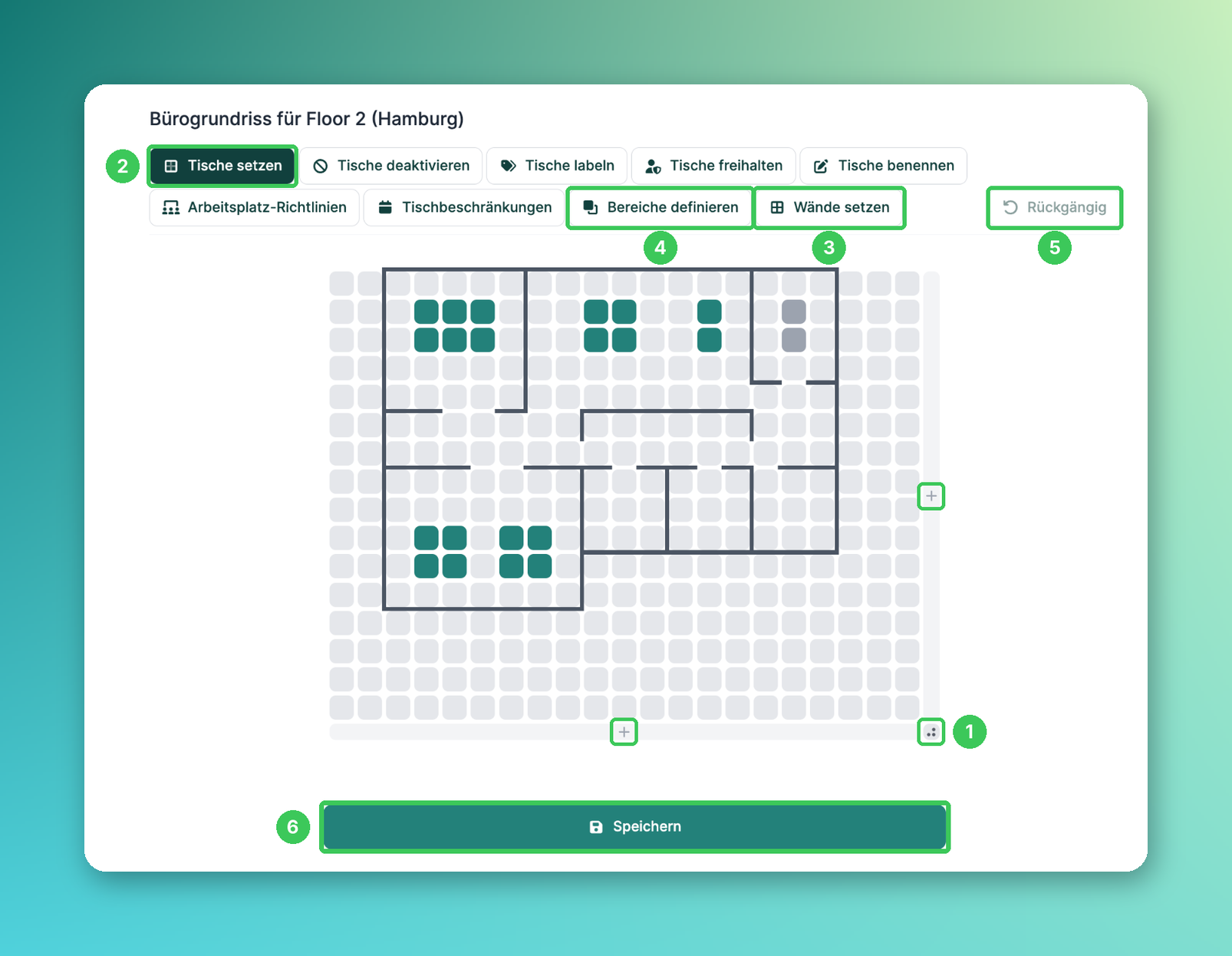
1. Größe anpassen
Über die Plus-Symbole rechts und unten vergrößerst du den Grundriss horizontal oder vertikal.
Ziehe am Griff in der unteren rechten Ecke, um den gesamten Grundriss (alle Seiten gleichzeitig) zu vergrößern.
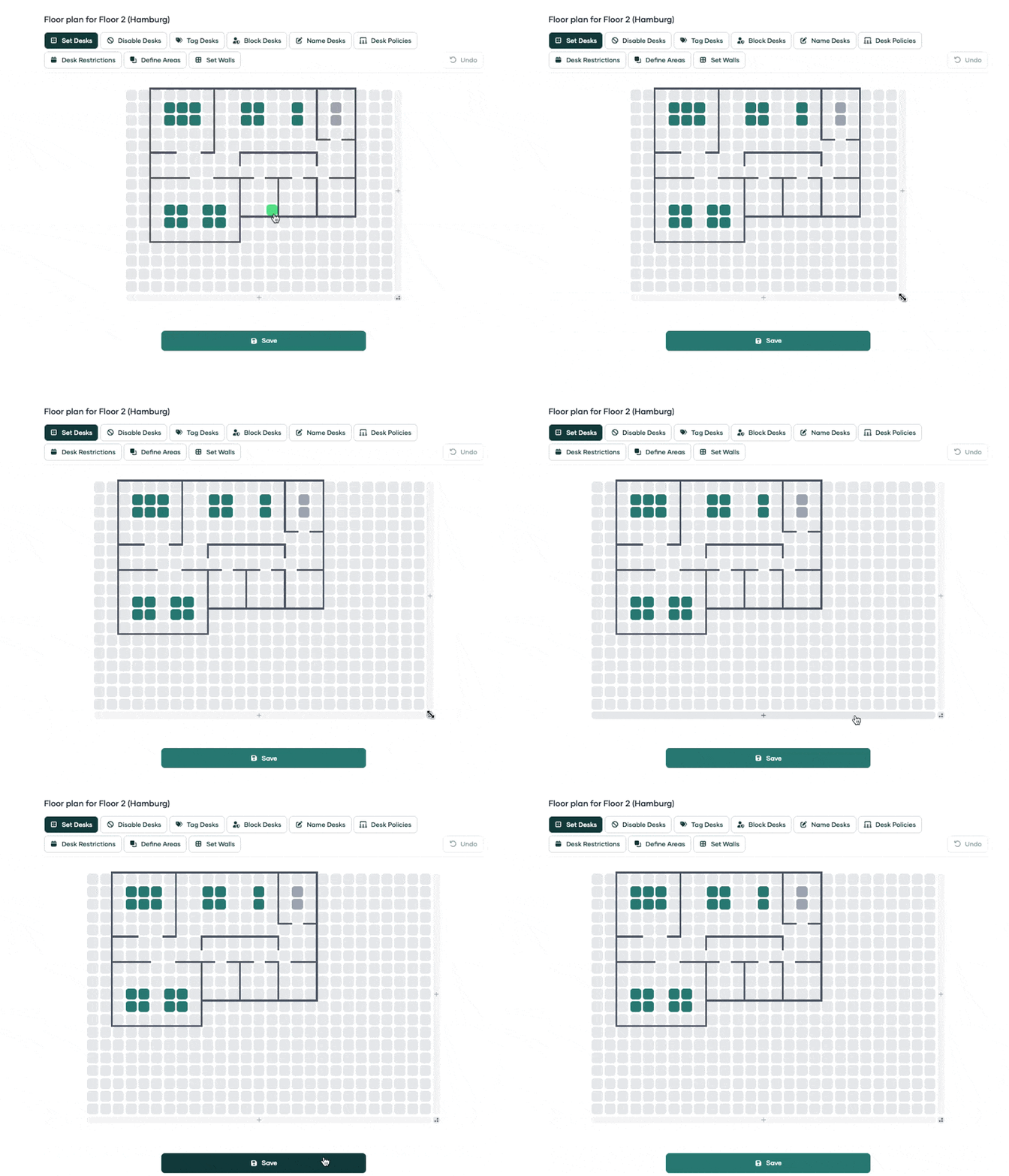
2. Tische setzen
Klicke auf Tische setzen und dann auf die Stelle im Grundriss, an der ein Tisch stehen soll. Ein Kästchen = ein Tisch. Halte die linke Maustaste gedrückt, um mehrere Tische auf einmal zu setzen. Um einen Tisch zu entfernen, klicke ihn einfach erneut an.
3. Wände setzen
Klicke auf Wände setzen.
Klicke auf die Stelle, an der die Wand beginnen soll, und halte die linke Maustaste gedrückt.
Ziehe in eine einzige Richtung – nach oben, unten, links oder rechts. Wände können nur gerade gezogen werden.
Um in eine andere Richtung weiterzumachen, lass die Maustaste los und beginne ein neues Wandstück.
Wände entfernen: Klicke auf die Wand, halte die linke Maustaste gedrückt und ziehe entlang des Wandstücks, das du entfernen möchtest.
4. Bereiche definieren
Lege bestimmte Bereiche in deinem Grundriss an, z. B. für Teams oder Funktionen wie Marketing-Team, Ruhezone oder Collaboration Area.
5. Rückgängig
Macht deine letzte Änderung rückgängig.
6. Speichern
Klicke auf Speichern, um deine Änderungen zu übernehmen.
💡 Der Editor bietet weitere Werkzeuge wie Tische deaktivieren, Tische labeln, Tische freihalten, Tische benennen, Arbeitsplatz-Richtlinien und Tischbeschränkungen. Mehr dazu in Personalisierung Ihrer Schreibtische und Zonen und Schreibtische und Bereiche zuweisen.
Häufige Fragen
Kann ich einen Grundriss vorbereiten, bevor Mitarbeitende ihn sehen?
Ja. Siehe Grundriss vor der Veröffentlichung bearbeiten.
Meine Änderungen sind in der App nicht sichtbar. Was fehlt?
Stelle sicher, dass du unten im Editor auf Speichern geklickt hast, bevor du die Seite verlässt.
Wie beschränke ich Tische auf bestimmte Teams?
Nutze im Editor die Arbeitsplatz-Richtlinien. Siehe Schreibtische und Bereiche zuweisen.
Ähnliche Artikel
Wenn du Fragen hast, melde dich gerne bei unserem Support-Team unter support@pult.com.