Wiederverwendbare QR-Besucherausweise: Scannen zum An- und Abmelden
Last updated: November 24, 2026
Mit wiederverwendbaren QR-Ausweisen behalten wiederkehrende Besucher ihren gedruckten Ausweis und scannen ihn am Kiosk, um sich an- oder abzumelden – ohne Tippen und ohne ihren Namen zu suchen. Dieser Artikel zeigt Admins, wie du das einrichtest.
📌 Voraussetzungen: ein iPad-Kiosk mit der PULT-Kiosk-App 1.35 oder neuer und eingerichteter Ausweisdruck (siehe Wie richte ich meine Geräte für den Ausweisdruck ein?). Der Browser-Kiosk kann keine Ausweise drucken und daher auch keine QR-Ausweise ausstellen.
Festlegen, wie lange Ausweise gültig sind
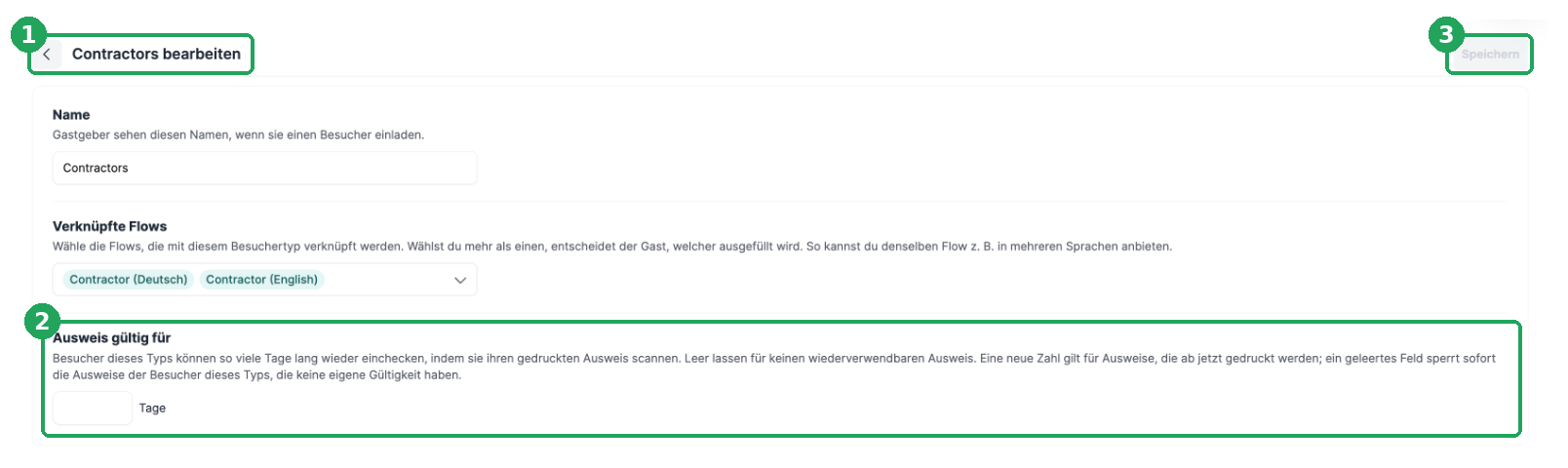
1. Besuchertyp
Gehe im PULT-Dashboard zu Einstellungen → Besucher → Besuchertypen und klicke neben dem Besuchertyp auf Bearbeiten, z. B. bei Dienstleistern, die regelmäßig wiederkommen.
2. Ausweis gültig für
Gib ein, wie viele Tage Besucher dieses Typs sich erneut anmelden können, indem sie ihren gedruckten Ausweis scannen. Lass das Feld leer, wenn dieser Besuchertyp keinen wiederverwendbaren Ausweis bekommen soll.
Eine neue Zahl gilt für Ausweise, die ab jetzt gedruckt werden. Leerst du das Feld, werden die Ausweise der Besucher dieses Typs sofort gesperrt – außer ein Besucher hat eine eigene Gültigkeit (siehe Schritt 10).
3. Speichern
Klicke auf Speichern.
QR-Code zu deinem Ausweisdesign hinzufügen
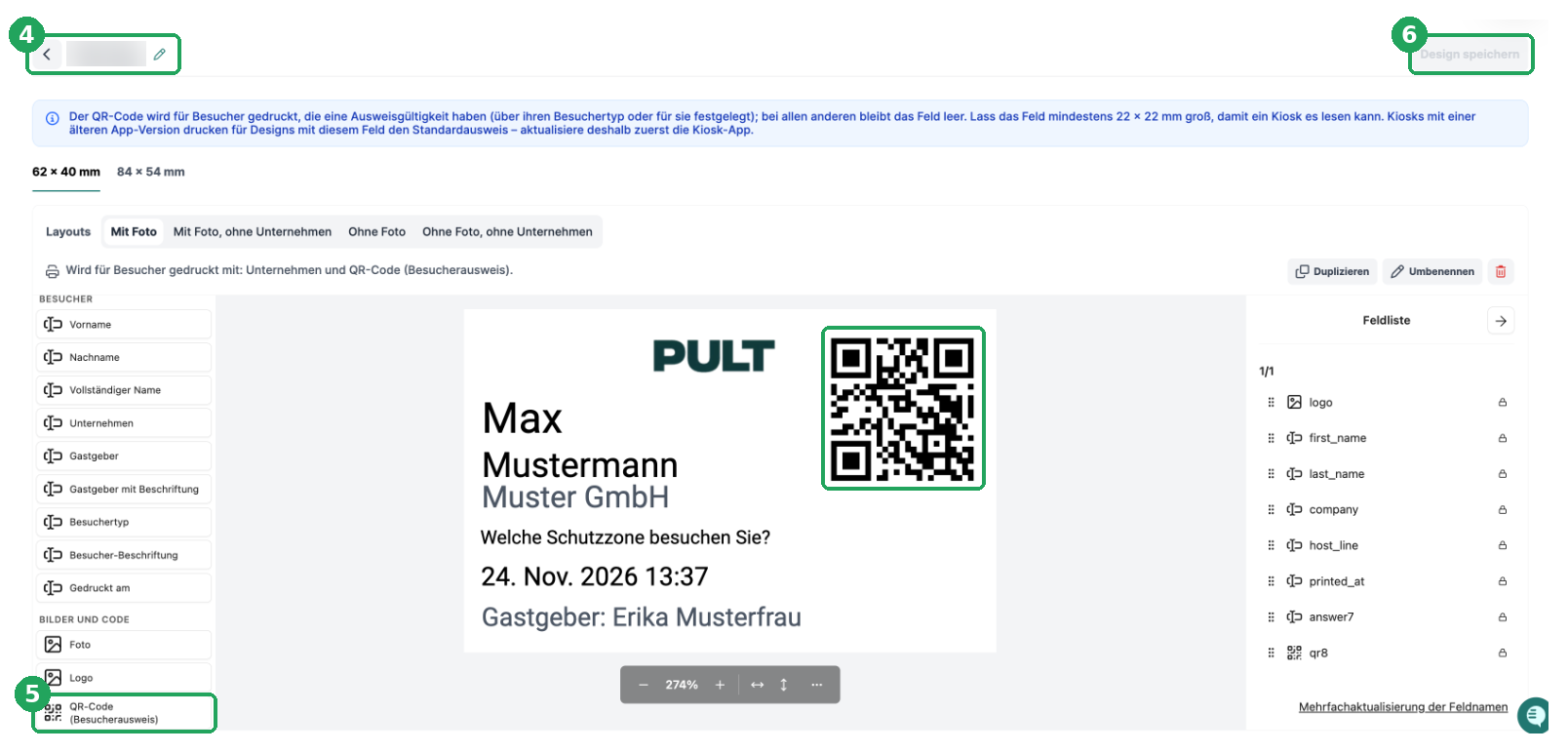
💡 Der Standardausweis druckt den QR-Code automatisch. Diese Schritte brauchst du nur, wenn du ein eigenes Ausweisdesign verwendest (siehe Besucherausweis-Editor: Gestalte deine eigenen Besucherausweise).
4. Ausweisdesign
Gehe zu Einstellungen → Besucher → Ausweise und klicke neben deinem Design auf Bearbeiten.
5. QR-Code (Besucherausweis)
Ziehe das Feld QR-Code (Besucherausweis) auf den Ausweis. Mach es mindestens 22 × 22 mm groß, damit die Kamera des Kiosks es lesen kann. Der QR-Code wird nur für Besucher mit einer Ausweis-Gültigkeit gedruckt – für alle anderen bleibt das Feld leer.
⚠ Aktualisiere zuerst deine Kiosk-App: Kiosks mit einer älteren App-Version drucken bei Designs mit diesem Feld den Standardausweis.
6. Design speichern
Klicke auf Design speichern.
QR-Code-Scan am Kiosk aktivieren
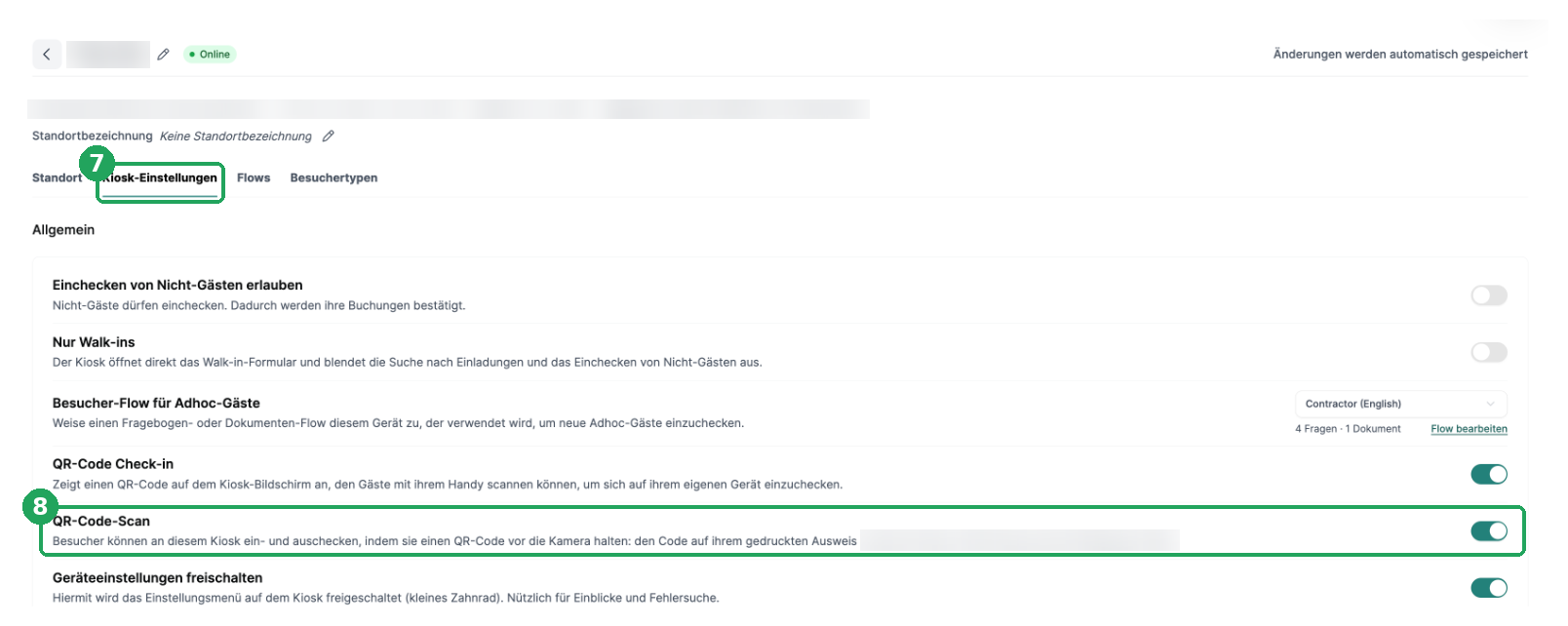
7. Kiosk-Einstellungen
Gehe zu Einstellungen → Besucher → Kiosks, klicke auf den Kiosk und öffne den Tab Kiosk-Einstellungen.
8. QR-Code-Scan
Aktiviere QR-Code-Scan. Besucher können sich dann an diesem Kiosk an- und abmelden, indem sie den QR-Code auf ihrem gedruckten Ausweis vor die Kamera halten. Änderungen werden automatisch gespeichert. Wiederhole das für jeden Kiosk, der Ausweise akzeptieren soll.
Gültigkeit für einen einzelnen Besucher ändern
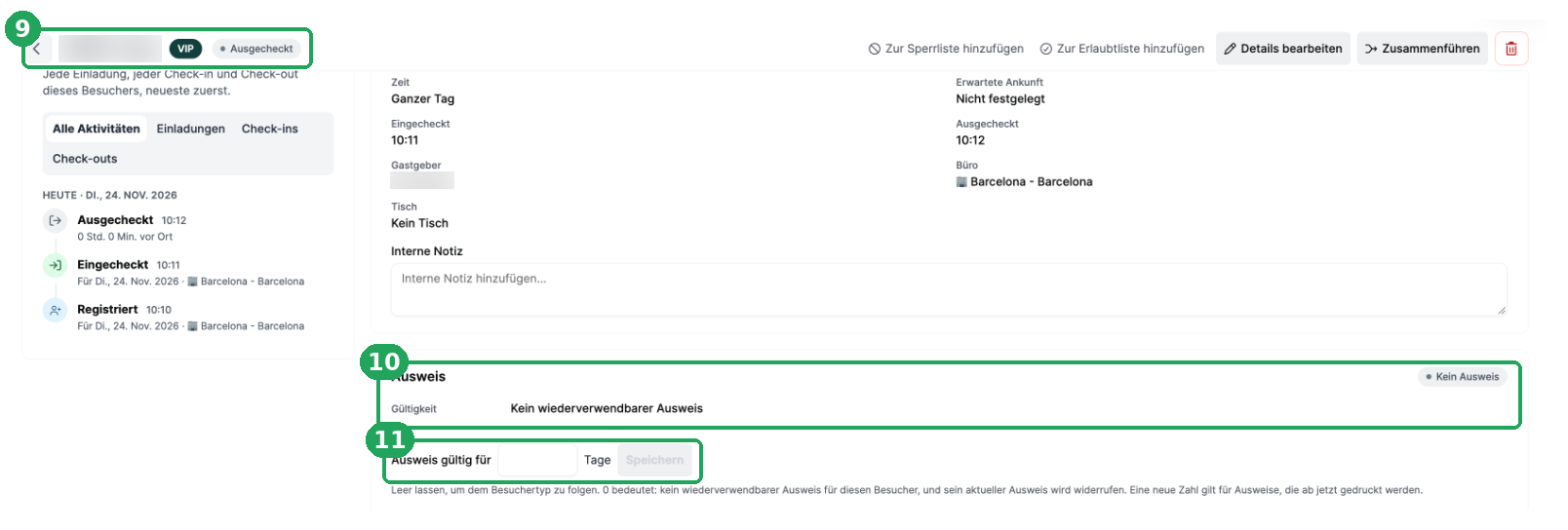
9. Besucherprofil
Gehe zu Besucher und öffne das Profil des Besuchers.
10. Ausweis
Der Bereich Ausweis zeigt, ob der Besucher einen wiederverwendbaren Ausweis hat und wie lange er gültig ist.
11. Ausweis gültig für
Gib eine Anzahl an Tagen für diesen Besucher ein und klicke auf Speichern:
Leer: Für den Besucher gilt die Gültigkeit seines Besuchertyps.
0: kein wiederverwendbarer Ausweis für diesen Besucher – sein aktueller Ausweis wird sofort gesperrt.
Jede andere Zahl: gilt für Ausweise, die ab jetzt gedruckt werden.
So funktioniert es für Besucher
Erster Besuch: Der Besucher meldet sich wie gewohnt an und der Kiosk druckt einen Ausweis mit QR-Code.
Weitere Besuche: Der Besucher scannt den Ausweis am Kiosk. PULT erkennt ihn und fragt nur noch Fragen und Dokumente ab, die noch offen sind.
Abmelden: Der Besucher scannt den Ausweis beim Gehen erneut.
Abgelaufener oder gesperrter Ausweis: Der Kiosk zeigt einen neutralen Hinweis und der Besucher meldet sich über die normale Suche an.
Häufige Fragen
Ein Besucher hat seinen Ausweis verloren. Was soll ich tun?
Öffne das Profil des Besuchers, gib unter Ausweis gültig für 0 ein und speichere – der verlorene Ausweis funktioniert sofort nicht mehr. Leere danach das Feld (oder gib die Anzahl der Tage wieder ein), damit der Besucher bei seiner nächsten Anmeldung einen neuen Ausweis bekommt.
Warum wurde kein QR-Code auf den Ausweis gedruckt?
Prüfe, ob der Besuchertyp (oder der Besucher) eine Ausweis-Gültigkeit hat, ob auf dem Kiosk die App 1.35 oder neuer läuft und – bei eigenen Designs – ob das Feld QR-Code (Besucherausweis) auf dem Ausweis ist.
Kann jemand einen kopierten Ausweis verwenden?
Ein Ausweis funktioniert nur, solange er gültig ist, und du kannst ihn jederzeit sperren. Wenn du mehr Sicherheit brauchst, lass deinen Empfang zusätzlich den Ausweis des Besuchers prüfen.
Funktioniert der QR-Code-Check-in auf dem Kiosk-Bildschirm weiterhin?
Ja. Beim QR-Code-Check-in zeigt der Kiosk einen Code, den Besucher mit ihrem Handy scannen (siehe Besuchermanagement: QR-Code-Check-in). Wiederverwendbare Ausweise funktionieren umgekehrt: Der Kiosk scannt den Ausweis.
Verwandte Artikel
Besucherausweis-Editor: Gestalte deine eigenen Besucherausweise
Besucherprofile: Wiederkehrende Besucher, Duplikate und Zusammenführen
Wenn du Fragen hast, wende dich gerne an unser Support-Team unter support@pult.com.