Besucher-Gestaltung: E-Mail-Logo und Kiosk-Farben
Last updated: November 10, 2026
In diesem Artikel erfährst du als Admin, wie du dein eigenes Logo für E-Mails an Besucher hinzufügst und die Farben deiner Kiosks festlegst.
E-Mail-Logo
Gehe im PULT Dashboard zu Einstellungen → Besucher → Gestaltung.
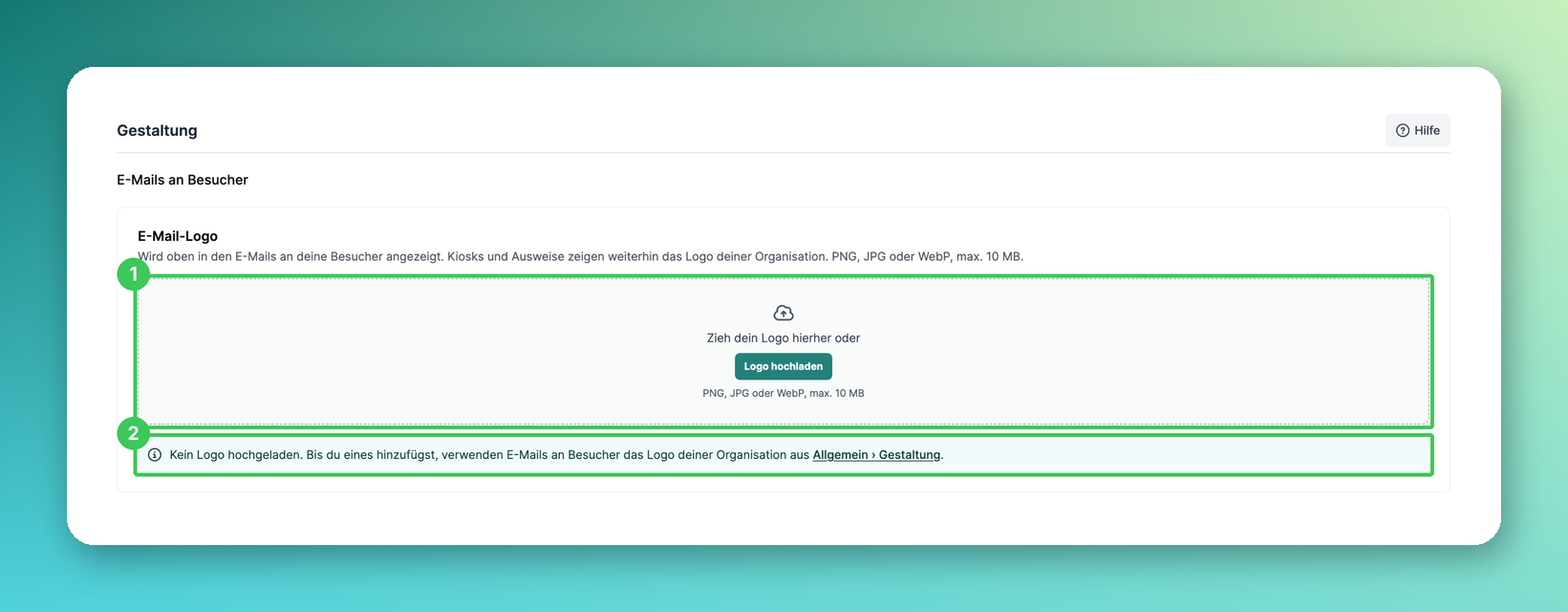
1. Logo hochladen
Zieh dein Logo in das Feld oder klicke auf Logo hochladen (PNG, JPG oder WebP, max. 10 MB). Es wird oben in den E-Mails an deine Besucher angezeigt. Kiosks und Ausweise zeigen weiterhin das Logo deiner Organisation.
2. Organisationslogo als Fallback
Solange du kein Logo hochgeladen hast, verwenden E-Mails an Besucher das Logo deiner Organisation aus Allgemein → Gestaltung.
Kiosk-Farben
Scrolle nach unten zu Kiosk-Erscheinungsbild.
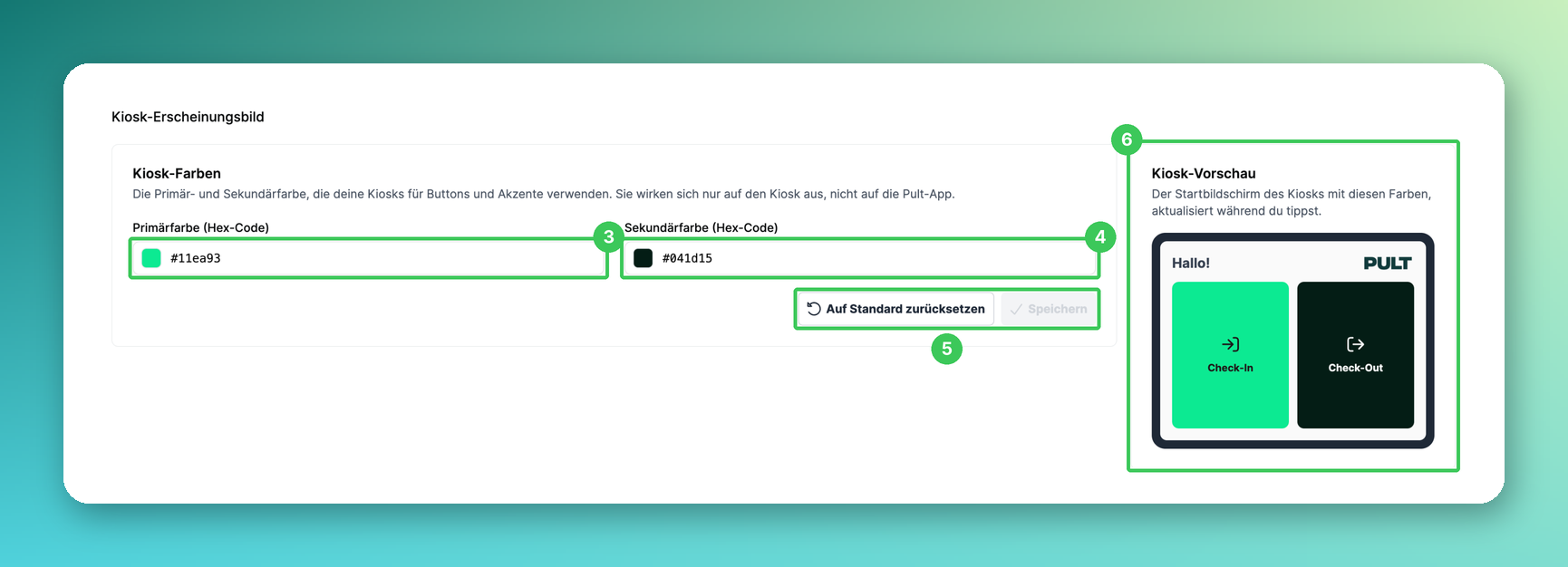
3. Primärfarbe
Gib den Hex-Code der Hauptfarbe ein, die deine Kiosks für Buttons und Akzente verwenden, z. B. für den Check-in-Button.
4. Sekundärfarbe
Gib den Hex-Code der zweiten Farbe ein, z. B. für den Check-out-Button.
5. Auf Standard zurücksetzen / Speichern
Klicke auf Speichern, um die Farben für alle Kiosks zu übernehmen. Auf Standard zurücksetzen stellt die PULT-Farben wieder her.
6. Kiosk-Vorschau
Zeigt den Startbildschirm des Kiosks mit deinen Farben – aktualisiert, während du tippst.
Häufige Fragen
Ändern die Kiosk-Farben die PULT App?
Nein. Sie gelten nur für deine Kiosks.
Kann jeder Kiosk einen eigenen Hintergrund haben?
Ja. Das Hintergrundbild legst du pro Kiosk in den Kiosk-Einstellungen fest, Logo und Farben gelten für alle Kiosks (siehe Einstellungen des Kiosk-Geräts).
Wo waren die Kiosk-Farben vorher?
Unter Einstellungen → Besucher → Allgemein. Jetzt findest du sie auf der Seite Gestaltung.
Wo sehe ich eine Vorschau der E-Mails an Besucher?
Unter Einstellungen → Besucher → E-Mails an Besucher (siehe Vorschau der Besucher-E-Mail).
Ähnliche Artikel
Wenn du Fragen hast, melde dich gerne bei unserem Support-Team unter support@pult.com.