Configuración de la política
Last updated: October 27, 2026
Los grupos de políticas permiten a los administradores aplicar sus propias reglas de reserva a usuarios o grupos seleccionados; por ejemplo, un período de reserva más largo para un equipo. Este artículo muestra cómo crear y gestionar grupos de políticas.
⚠ Importante: La configuración de las políticas siempre prevalece sobre la configuración general de la empresa. Para los usuarios o grupos incluidos en un grupo de políticas, solo se aplican las reglas de ese grupo de políticas.
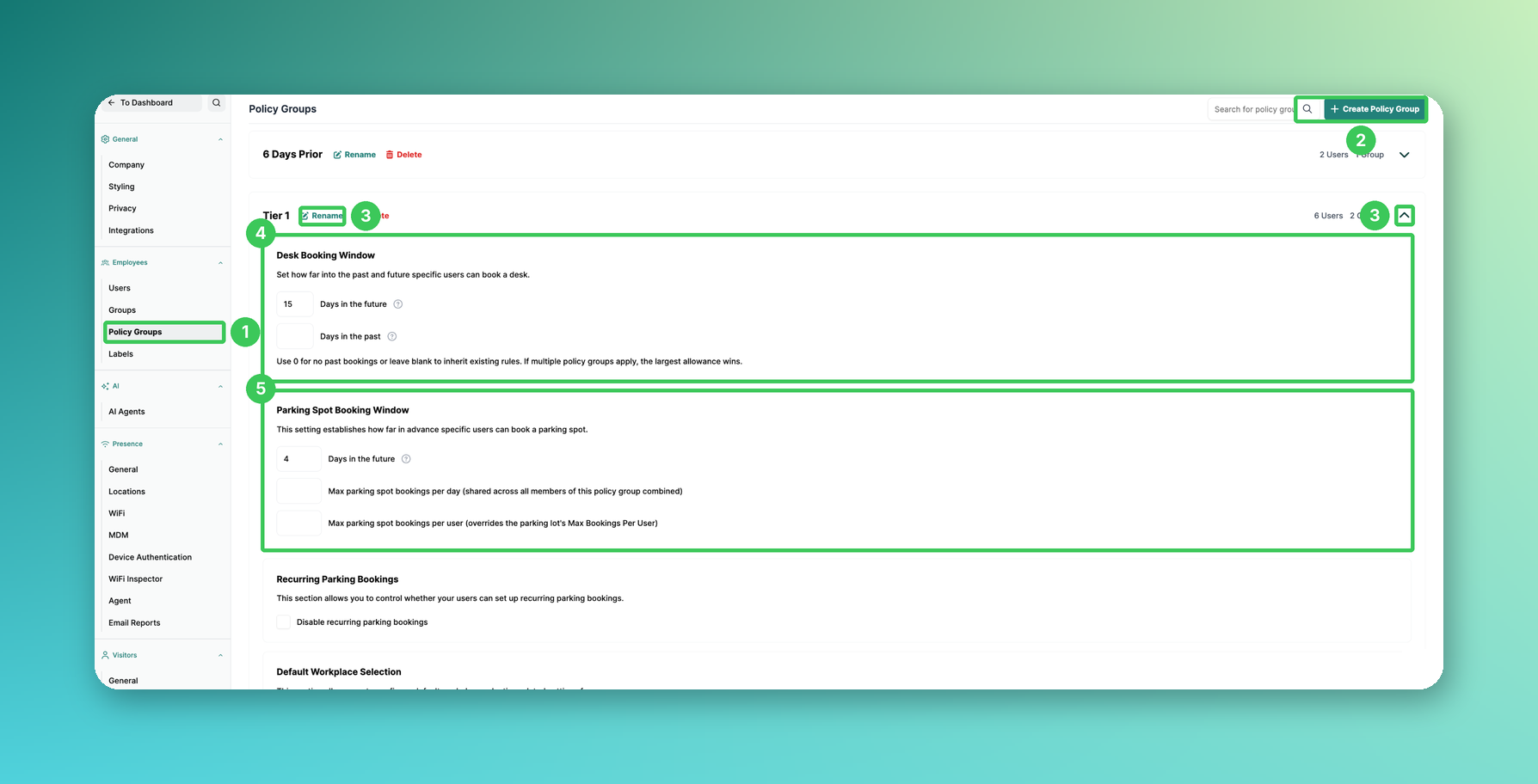
1. Grupos de políticas
En el panel de PULT, ve a Configuración → Empleados → Grupos de políticas.
2. Crear un grupo de políticas
Haz clic en + Crear grupo de políticas y asigna al grupo un nombre claro y único.
3. Abrir o cambiar el nombre de un grupo de políticas
Haz clic en la flecha de la derecha para abrir un grupo de políticas. Usa Cambiar nombre para cambiar su nombre o Eliminar para eliminarlo.
4. Período de reserva de escritorios
Días en el futuro: cuántos días de antelación pueden los miembros reservar un escritorio.
Días en el pasado (nuevo): hasta qué fecha pasada pueden reservar los miembros. Usa 0 para no permitir reservas pasadas o deja el campo vacío para heredar las reglas existentes.
Si se aplican varios grupos de políticas a un usuario, prevalece el límite más amplio.
5. Período de reserva de plazas de aparcamiento
Días en el futuro: cuántos días de antelación pueden los miembros reservar una plaza de aparcamiento.
Máximo de reservas de plazas de aparcamiento por día: compartido por todos los miembros del grupo de políticas, en todas las zonas de aparcamiento. Ejemplo: con «6», todos los miembros juntos pueden reservar un máximo de 6 plazas de aparcamiento al día. Vacío = sin límite.
Máximo de reservas de plazas de aparcamiento por usuario (nuevo): reemplaza el valor Máximo de reservas por usuario del aparcamiento para los miembros de este grupo.
6. Reservas de aparcamiento recurrentes (nuevo)
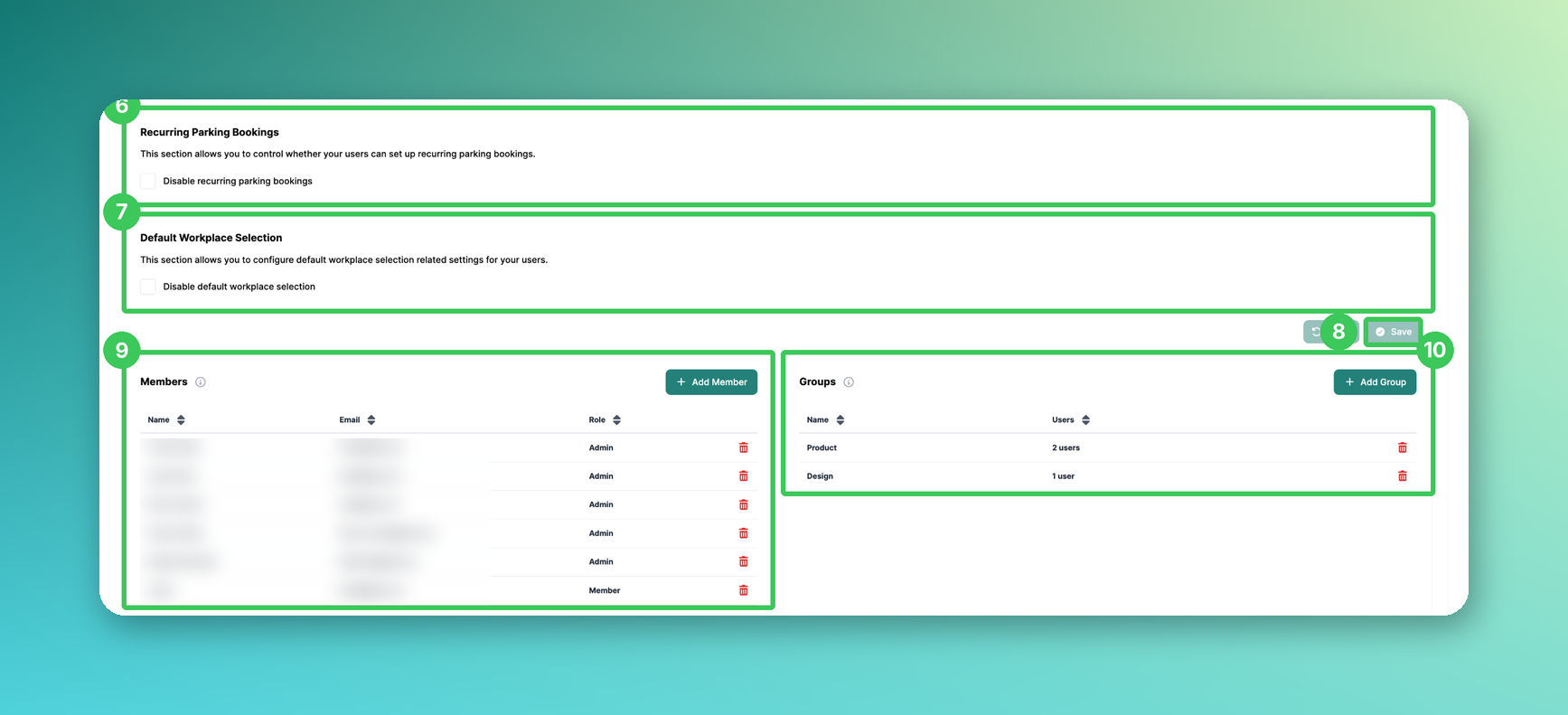
Marca Deshabilitar las reservas de aparcamiento recurrentes si los miembros no deben poder configurar reservas de aparcamiento recurrentes.
7. Selección predeterminada del lugar de trabajo
Marca Deshabilitar la selección predeterminada del lugar de trabajo si los miembros no deben poder utilizar la selección predeterminada del lugar de trabajo.
8. Guardar
Haz clic en Guardar. Con Restablecer descartas los cambios no guardados.
9. Miembros
Haz clic en + Añadir miembro para añadir usuarios individuales. Las reglas se aplicarán únicamente a los miembros seleccionados.
10. Grupos
Haz clic en + Añadir grupo para añadir grupos completos al grupo de políticas.
Preguntas frecuentes
¿Qué ocurre si un usuario pertenece a varios grupos de políticas?
Para el período de reserva, prevalece el límite más amplio.
¿Los grupos de políticas sustituyen la configuración de la empresa?
Sí, para sus miembros se aplican las reglas del grupo de políticas en lugar de la configuración general de la empresa.
¿Puedo limitar cuántos escritorios reserva alguien por semana?
No, en este momento no hay un límite semanal de escritorios.
¿Puedo desactivar la ventana de reserva?
No. La ventana de reserva no se puede desactivar, pero puedes establecerla por un periodo largo (de hasta unos 300 días).
¿Cómo doy a alguien acceso a varias oficinas?
Usa las políticas de escritorios para definir qué oficinas y escritorios puede reservar un grupo.
Artículos relacionados
Si tienes alguna pregunta, no dudes en ponerte en contacto con nuestro equipo de soporte en support@pult.com.