Excluir oficinas específicas de la gestión de visitantes
Last updated: October 20, 2026
Este artículo muestra a los administradores cómo excluir oficinas específicas de la gestión de visitantes, para que ya no se ofrezcan como ubicación al invitar a visitantes.
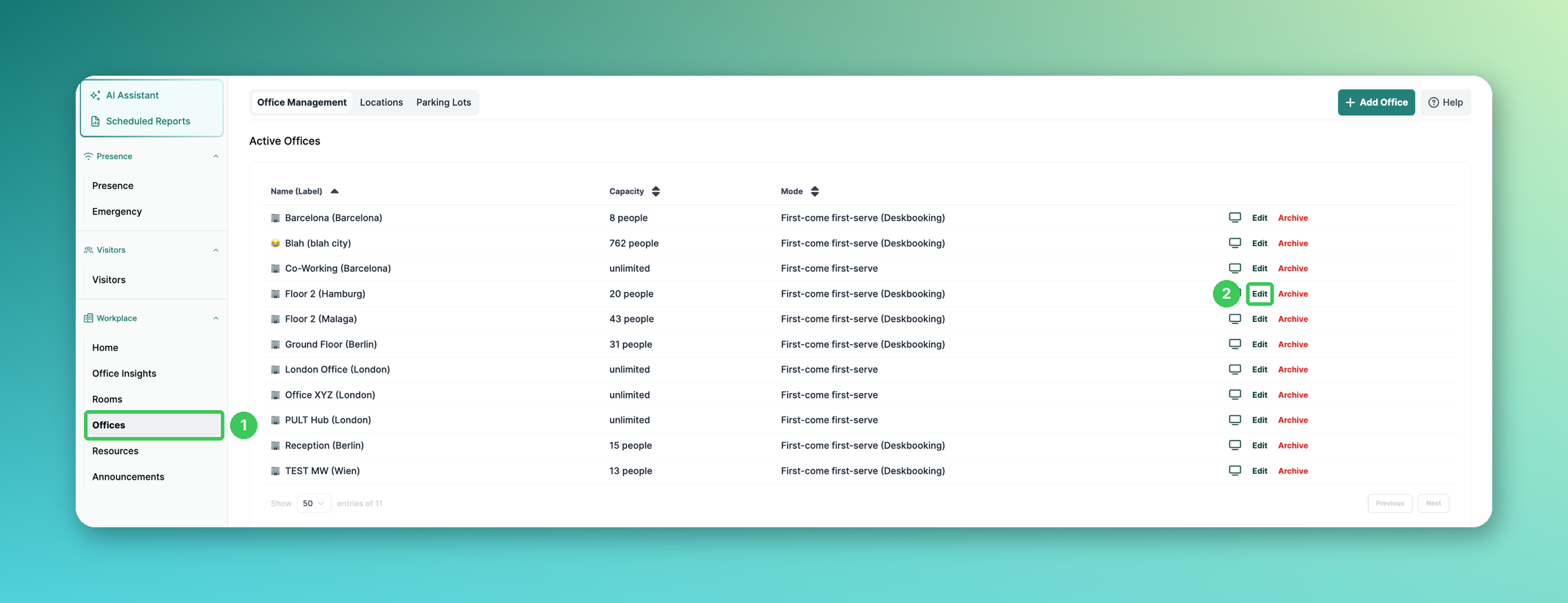
1. Oficinas
En el panel de PULT, ve a Workplace → Oficinas.
2. Editar
Haz clic en Editar junto a la oficina que quieras excluir. La configuración de la oficina se abre a la derecha.
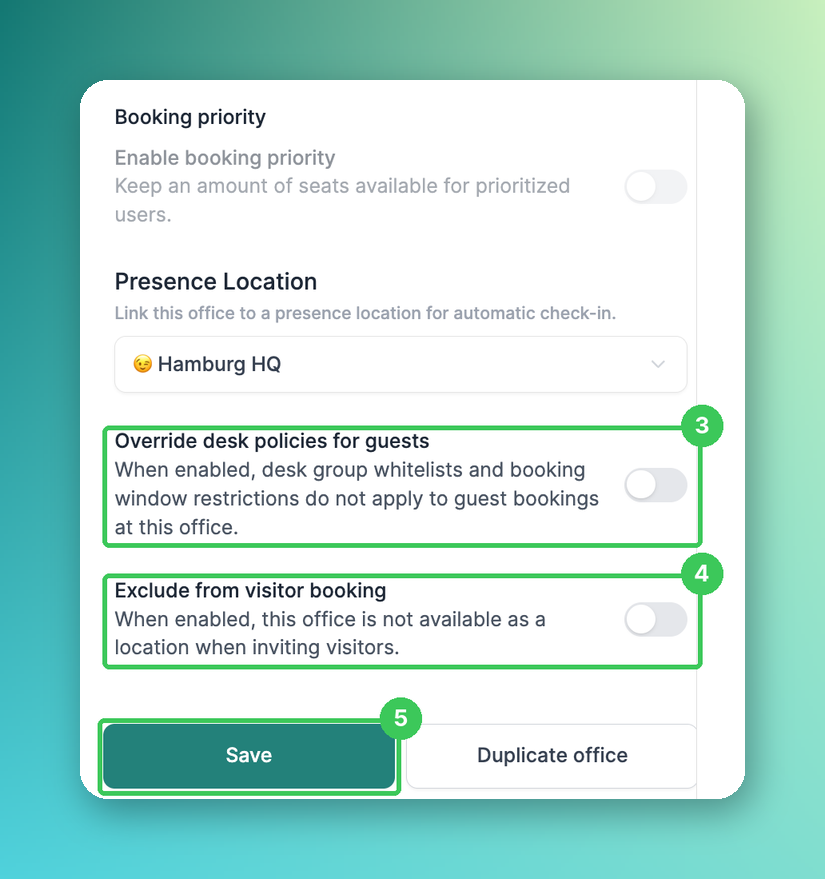
3. Anular las políticas de escritorios para invitados
Nuevo y opcional: Si está activado, las listas de escritorios permitidos y las restricciones de la ventana de reserva no se aplican a las reservas de invitados en esta oficina.
4. Excluir de la reserva de visitantes
Desplázate hacia abajo y activa este interruptor. La oficina dejará de estar disponible como ubicación al invitar a visitantes.
5. Guardar
Haz clic en Guardar.
Repite estos pasos para cada oficina que quieras excluir.
Preguntas frecuentes
¿Dónde estaba antes esta configuración?
En el panel antiguo, en Escritorios → Editar. Ahora las oficinas se administran en Workplace → Oficinas.
¿Los empleados aún pueden reservar escritorios en una oficina excluida?
Sí. La configuración solo afecta a las invitaciones de visitantes; las reservas de escritorios para empleados funcionan como antes.
Artículos relacionados
Si tienes alguna pregunta, no dudes en contactar con nuestro equipo de soporte en support@pult.com.