Automatische Besuchereinladungen über die Kalender-Integration
Last updated: October 21, 2026
PULT kann aus Meetings in deinen Meetingraum-Kalendern automatisch Besuchereinladungen erstellen. Externe Teilnehmende werden als Besucher registriert, bekommen die PULT Einladungs-E-Mail und der Besuch wird aktualisiert, wenn sich das Meeting ändert. In diesem Artikel erfährst du als Admin, wie du das einrichtest.
📌 Bevor du startest: Deine Meetingräume müssen über die Microsoft- oder Google-Kalenderintegration verbunden und mit einem PULT Office verknüpft sein (siehe Wie man PULT Rooms mit Microsoft verbindet).
So funktioniert es
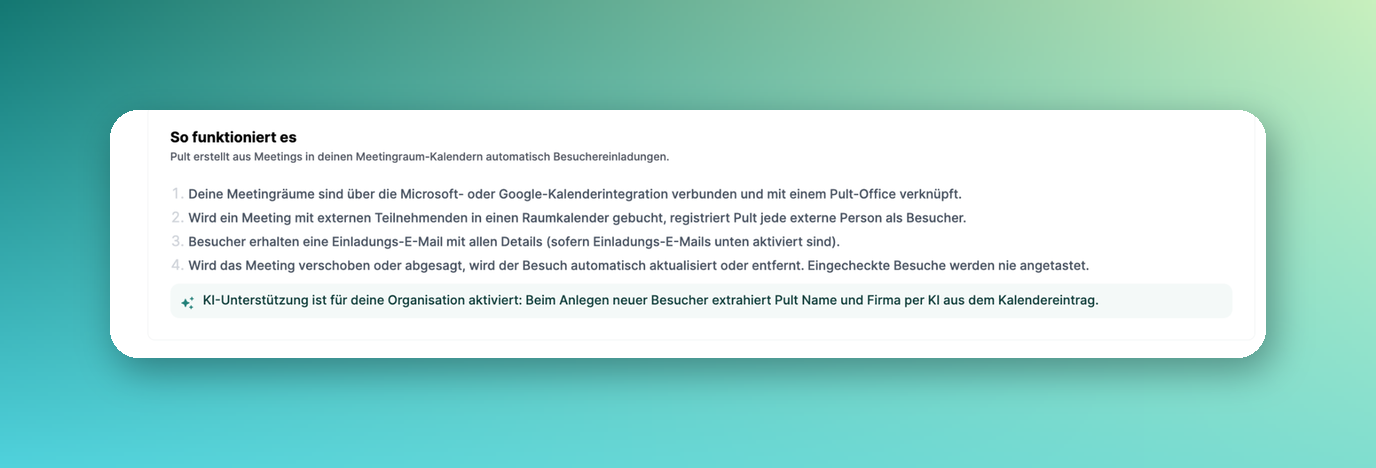
Jemand bucht ein Meeting mit externen Teilnehmenden in einen verbundenen Meetingraum.
PULT registriert jede externe Person als Besucher für das Office des Raums.
Die Besucher bekommen eine Einladungs-E-Mail mit allen Details (wenn Einladungs-E-Mails eingeschaltet sind).
Wird das Meeting verschoben oder abgesagt, wird der Besuch automatisch aktualisiert oder entfernt. Bereits eingecheckte Besuche werden nie verändert.
Wenn KI-Unterstützung für deine Organisation aktiviert ist, liest PULT Name und Firma des Besuchers per KI aus dem Kalendereintrag aus.
Einstellungen
Gehe im PULT Dashboard auf Einstellungen → Besucher → Kalender-Integration.
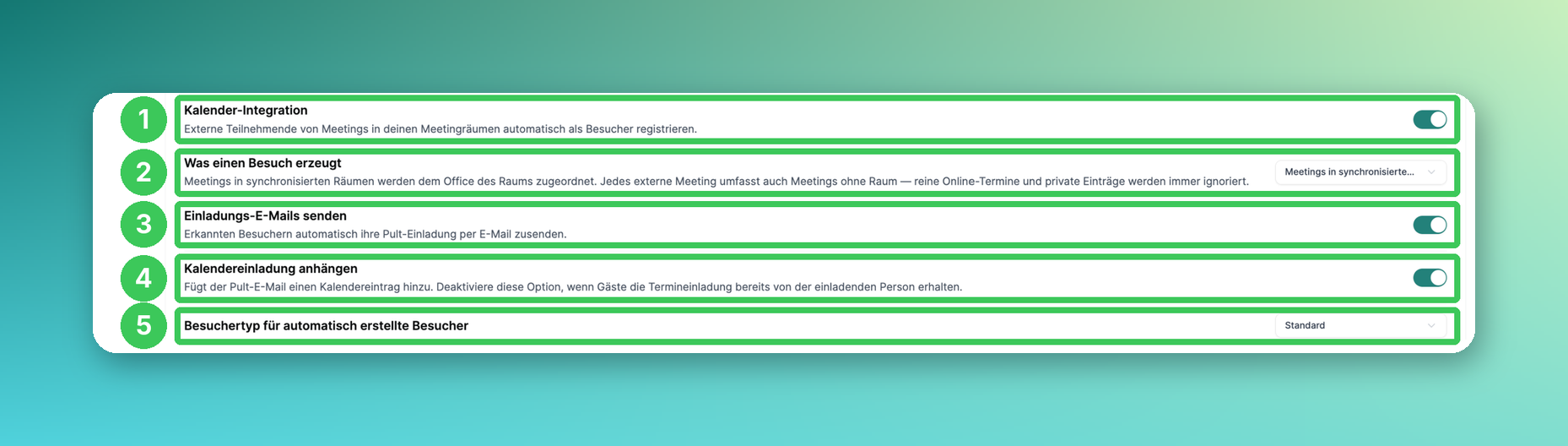
1. Kalender-Integration
Schaltet die automatische Besucherregistrierung ein oder aus.
2. Was einen Besuch erzeugt
Lege fest, welche Meetings Besucher erzeugen:
Meetings in synchronisierten Räumen – nur Meetings, die in einen verbundenen Meetingraum gebucht sind. Der Besuch wird dem Office des Raums zugeordnet.
Jedes Meeting mit externen Gästen – umfasst auch Meetings, die ohne Raum gebucht wurden.
Reine Online-Termine und private Einträge werden immer ignoriert.
3. Einladungs-E-Mails senden
Wenn eingeschaltet, bekommen erkannte Besucher automatisch die PULT Einladungs-E-Mail. Wenn ausgeschaltet, werden die Besuche trotzdem angelegt, aber es wird keine PULT E-Mail verschickt. Das gilt nur für Besuche aus der Kalender-Integration – manuell eingeladene Besucher bekommen die Einladungs-E-Mail weiterhin.
4. Kalendereinladung anhängen
Fügt der PULT E-Mail einen Kalendereintrag (.ics) hinzu. Schalte das aus, wenn deine Gäste die Termineinladung bereits von der einladenden Person bekommen – so haben sie keine doppelten Kalendereinträge.
5. Besuchertyp für automatisch erstellte Besucher
Wähle, welcher Besuchertyp Besuchern aus der Kalender-Integration zugewiesen wird. Der Besuchertyp bestimmt den Check-in-Flow am Kiosk (siehe Wie man verschiedene Besuchertypen hinzufügt/erstellt).
Räume, die nicht synchronisiert werden
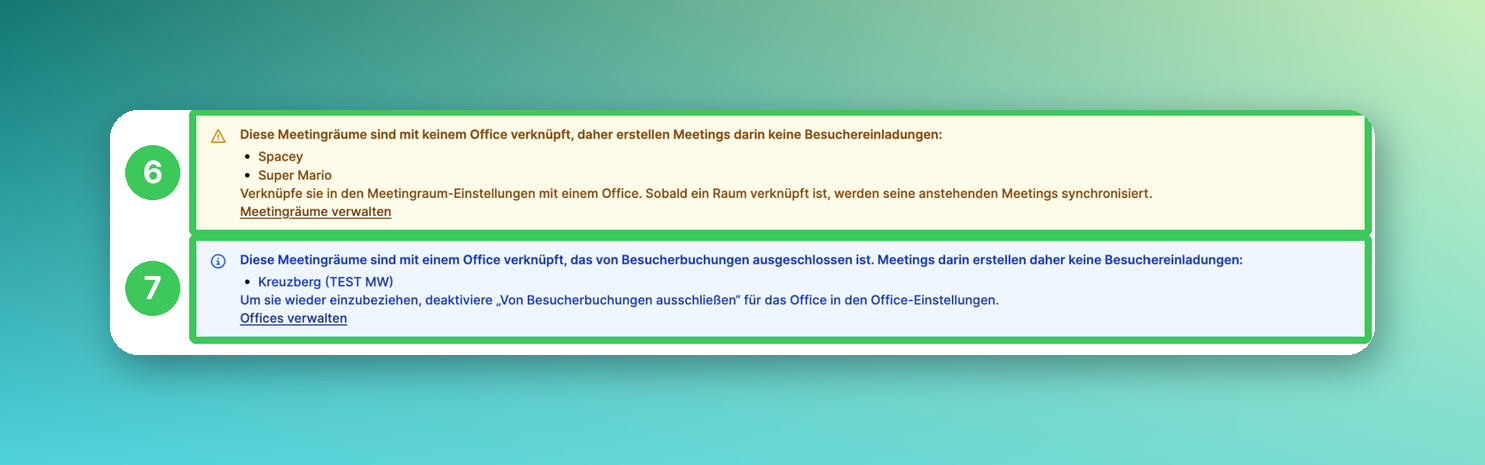
6. Räume ohne Office
Meetings in diesen Räumen erzeugen keine Besucher. Klicke auf Meetingräume verwalten und verknüpfe die Räume mit einem Office. Sobald ein Raum verknüpft ist, werden seine anstehenden Meetings synchronisiert.
7. Räume in ausgeschlossenen Offices
Diese Räume gehören zu einem Office, das von Besucherbuchungen ausgeschlossen ist. Um sie einzubeziehen, deaktiviere Von Besucherbuchungen ausschließen für das Office (siehe Bestimmte Büros vom Besuchermanagement ausschließen).
Sync-Aktivität
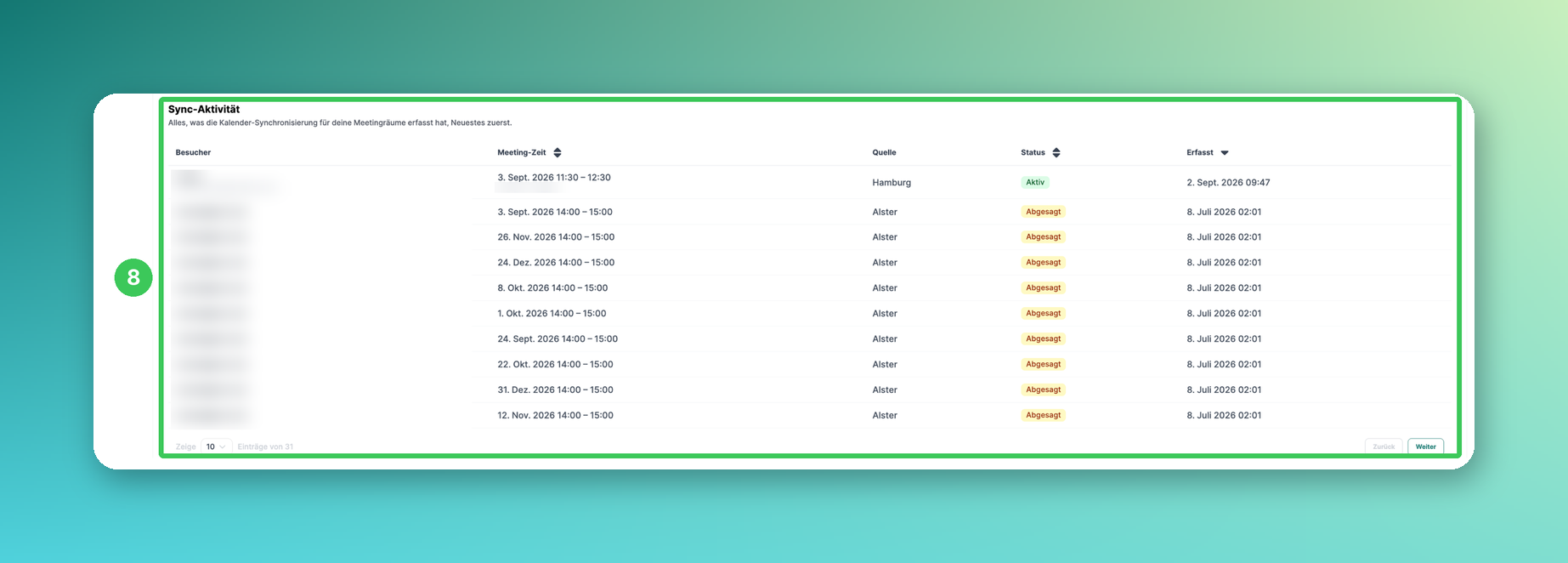
8. Sync-Aktivität
Zeigt alles, was die Kalender-Synchronisierung für deine Meetingräume erfasst hat, Neuestes zuerst: Besucher, Meeting-Zeit, Quelle (Raum oder Office), Status (z. B. Aktiv oder Abgesagt) und wann der Eintrag erfasst wurde.
Häufige Fragen
Muss die einladende Person etwas tun?
Nein. Es reicht, den Meetingraum mit den externen Teilnehmenden in Outlook oder Google Kalender zu buchen.
Was passiert, wenn das Meeting abgesagt wird?
Der Besuch wird automatisch entfernt und in der Sync-Aktivität (8) als abgesagt angezeigt. Bereits eingecheckte Besuche werden nie verändert.
Wird unser Empfang über diese Besuche informiert?
Ja, wenn für das Office E-Mail-Adressen des Empfangs hinterlegt sind (siehe Einstellungen für Gastbuchungen).
Ich sehe die Kalender-Integration nicht in meinen Einstellungen.
Melde dich bitte bei unserem Support-Team – wir prüfen, ob sie für deine Organisation aktiviert werden kann.
Ähnliche Artikel
Wenn du Fragen hast, melde dich gerne bei unserem Support-Team unter support@pult.com.