Besucher-Benachrichtigungen: Wer wird wann informiert?
Last updated: October 21, 2026
PULT kann Gastgeber, euren Empfang und weitere Kolleginnen und Kollegen über Besucher informieren. In diesem Artikel bekommst du als Admin einen Überblick, wer wann benachrichtigt wird – und wo du das einstellst.
Überblick
Ereignis | Wer wird benachrichtigt? | Wo stellst du das ein? |
|---|---|---|
Ein Besucher wird eingeladen oder der Besuch storniert | Der Besucher (Einladungs-E-Mail) und der Empfang des Office | Empfang: Abschnitt 2 |
Ein Besucher checkt ein | Der Gastgeber und die Empfänger des Flows – optional mit den unterschriebenen Dokumenten | Gastgeber: 1 · Flow: 3–6 |
Ein Besucher checkt aus | Der Gastgeber und die Empfänger des Flows | Gastgeber: 1 · Flow: 4 |
Benachrichtigungen an Gastgeber
Gehe im PULT Dashboard auf Einstellungen → Besucher → Allgemein.

1. Standard-Benachrichtigungskanal
Lege fest, wie Gastgeber benachrichtigt werden, wenn ihre Besucher ein- oder auschecken. Bei Slack oder Teams bekommen Gastgeber, die mit keinem von beiden verbunden sind, stattdessen eine E-Mail. Gastgeber können das in ihren persönlichen Einstellungen ändern.
Benachrichtigungen an den Empfang
Scrolle auf derselben Seite nach unten zu Empfangs-Benachrichtigungen.
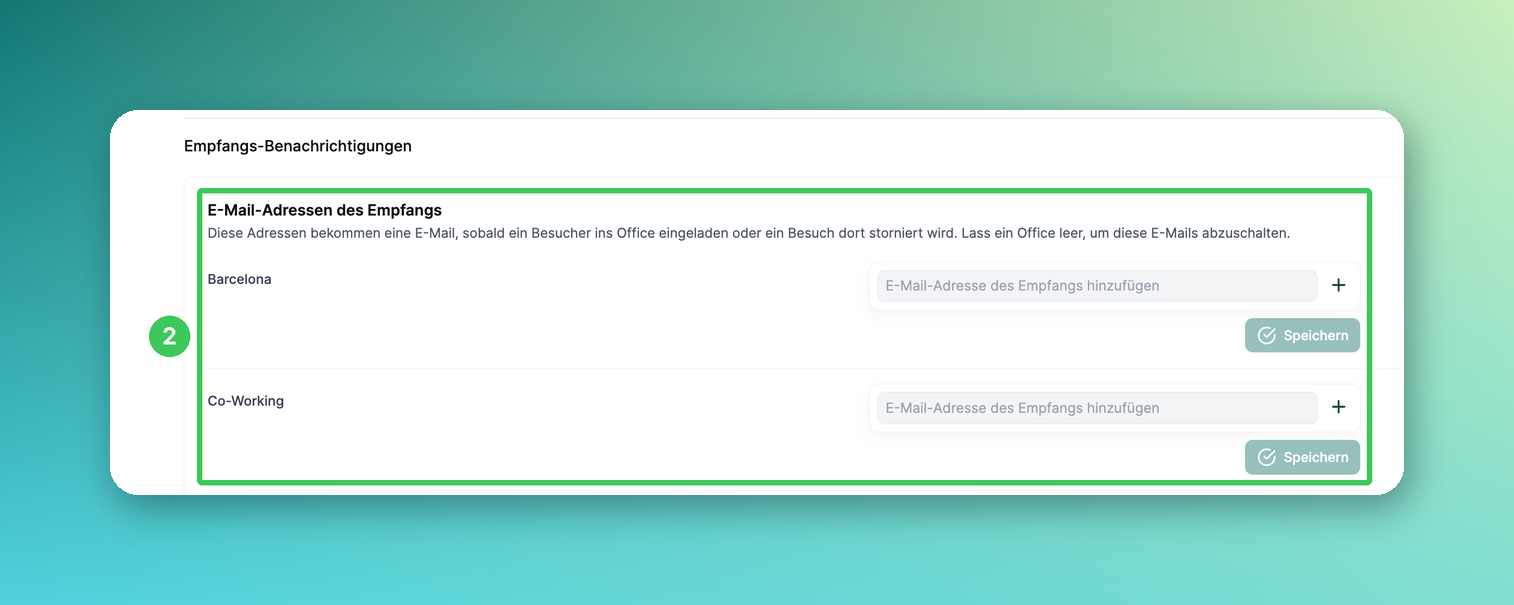
2. E-Mail-Adressen des Empfangs
Hinterlege für jedes Büro eine oder mehrere E-Mail-Adressen und klicke auf Speichern. Diese Adressen bekommen eine E-Mail, sobald ein Besucher in dieses Büro eingeladen oder ein Besuch dort storniert wird – für Einzel-, Gruppen-, wiederkehrende, KI-Massen- und über den Kalender synchronisierte Einladungen. Lass ein Büro leer, um diese E-Mails auszuschalten.
Benachrichtigungen pro Besucher-Flow
Gehe auf Einstellungen → Besucher → Flow-Verwaltung und klicke neben dem Flow auf Bearbeiten.
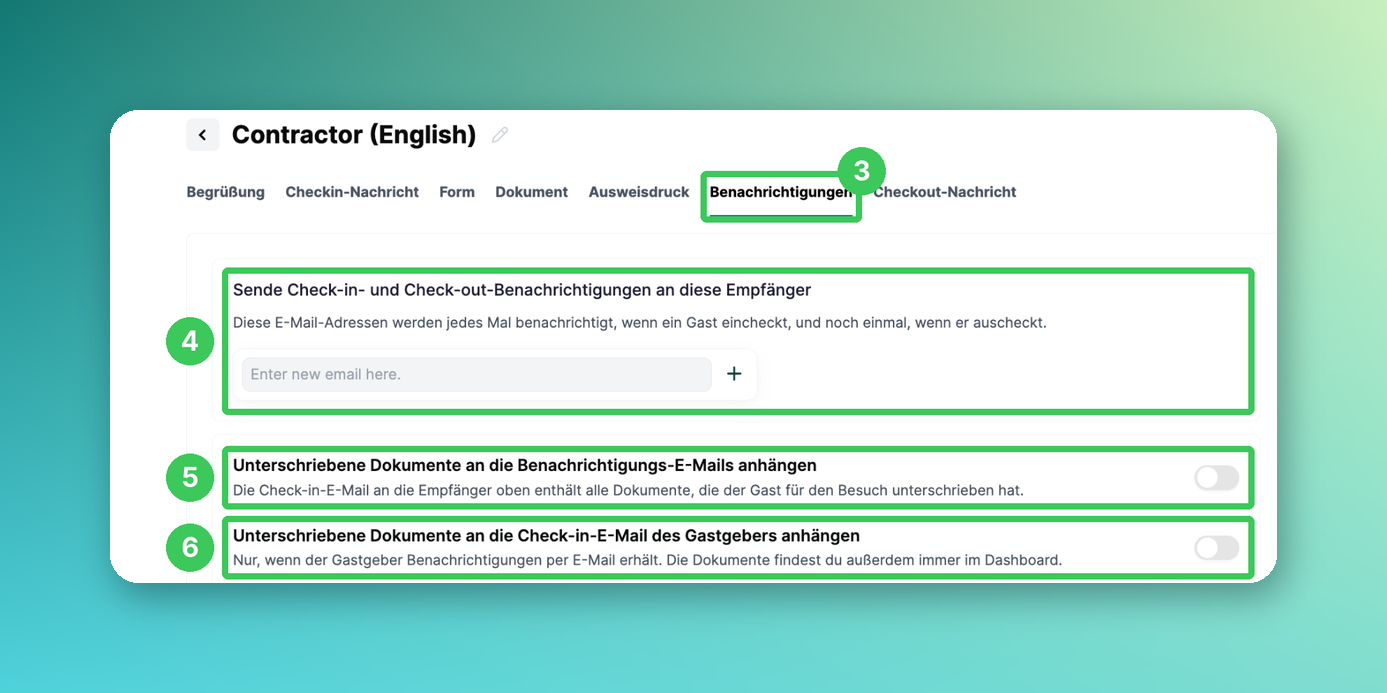
3. Benachrichtigungen
Öffne den Tab Benachrichtigungen.
4. Empfänger
Gib die E-Mail-Adressen ein, die bei jedem Check-in eines Gastes mit diesem Flow benachrichtigt werden – und noch einmal beim Check-out. Klicke danach oben rechts auf Speichern.
5. Unterschriebene Dokumente an die Benachrichtigungs-E-Mails anhängen
Die Check-in-E-Mail an die Empfänger (4) enthält alle Dokumente, die der Gast für den Besuch unterschrieben hat.
6. Unterschriebene Dokumente an die Check-in-E-Mail des Gastgebers anhängen
Gilt nur, wenn der Gastgeber Benachrichtigungen per E-Mail bekommt. Sind die Dokumente zusammen größer als 7 MB, enthält die E-Mail stattdessen einen Link zum Dashboard.
E-Mails an Besucher
Einladung: Besucher bekommen eine Einladungs-E-Mail mit Kalenderdatei (.ics).
Unterschriebene Dokumente: Beim Check-in bekommen Besucher eine E-Mail mit allen Dokumenten, die sie bei diesem Besuch unterschrieben haben.
Du kannst diese E-Mails anpassen und vorab ansehen (siehe Vorschau der Besucher-E-Mail).
Häufige Fragen
Warum wurde der Gastgeber nicht benachrichtigt?
Prüfe, ob in der Einladung (bzw. im Walk-in-Formular) ein Gastgeber ausgewählt wurde und welcher Kanal in (1) eingestellt ist. Ist der Gastgeber nicht mit Slack oder Teams verbunden, kommt die Benachrichtigung per E-Mail.
Kann jedes Office einen eigenen Empfang haben?
Ja. Die E-Mail-Adressen des Empfangs (2) legst du pro Office fest.
Können verschiedene Besuchertypen unterschiedliche Personen benachrichtigen?
Ja. Die Empfänger (4) legst du pro Flow fest, und jeder Besuchertyp ist mit einem Flow verknüpft (siehe Wie man verschiedene Besuchertypen hinzufügt/erstellt).
Ähnliche Artikel
Wenn du Fragen hast, melde dich gerne bei unserem Support-Team unter support@pult.com.