Einen separaten Flow für Ad-hoc-Besucher einrichten
Last updated: November 13, 2026
Ad-hoc-Besucher (Walk-ins) kommen ohne Einladung und registrieren sich direkt am Kiosk. Oft möchtest du ihnen andere Fragen stellen als eingeladenen Gästen. In diesem Artikel erfährst du als Admin, wie du ihnen einen eigenen Flow zuweist.
📌 Abo erforderlich: Die folgenden Funktionen sind nur mit dem Visitors-Add-on verfügbar.
💡 Erstelle zuerst den Flow für Ad-hoc-Besucher (siehe Fragen zu den Flows für Besucher hinzufügen).
Gehe im PULT Dashboard zu Einstellungen → Besucher → Kiosks.
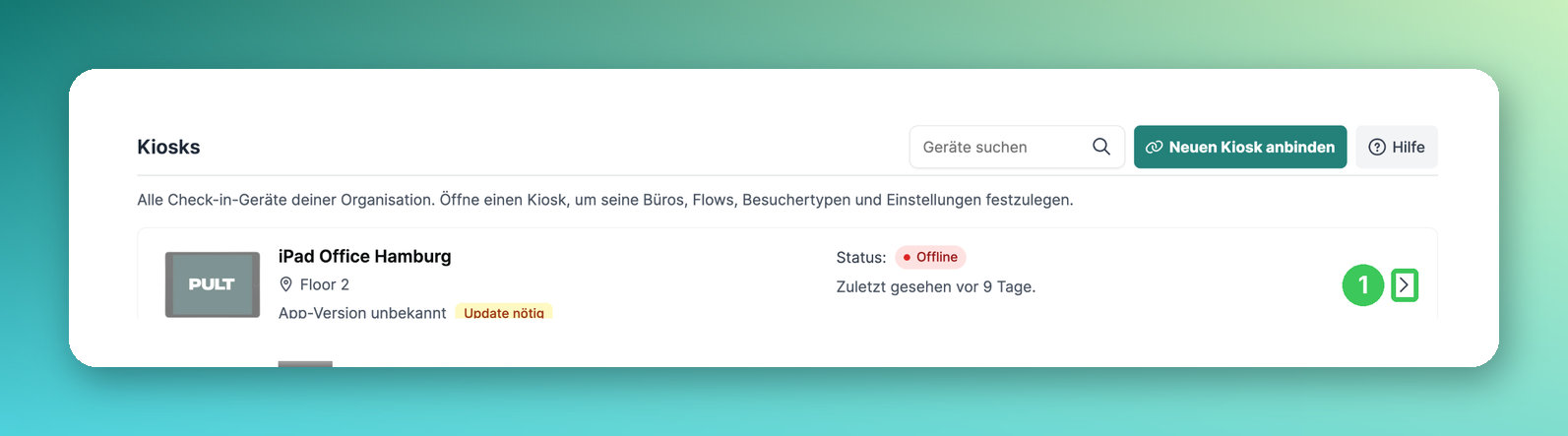
1. Kiosk öffnen
Klicke beim gewünschten Kiosk auf den Pfeil. Die eigene Seite des Kiosks öffnet sich.
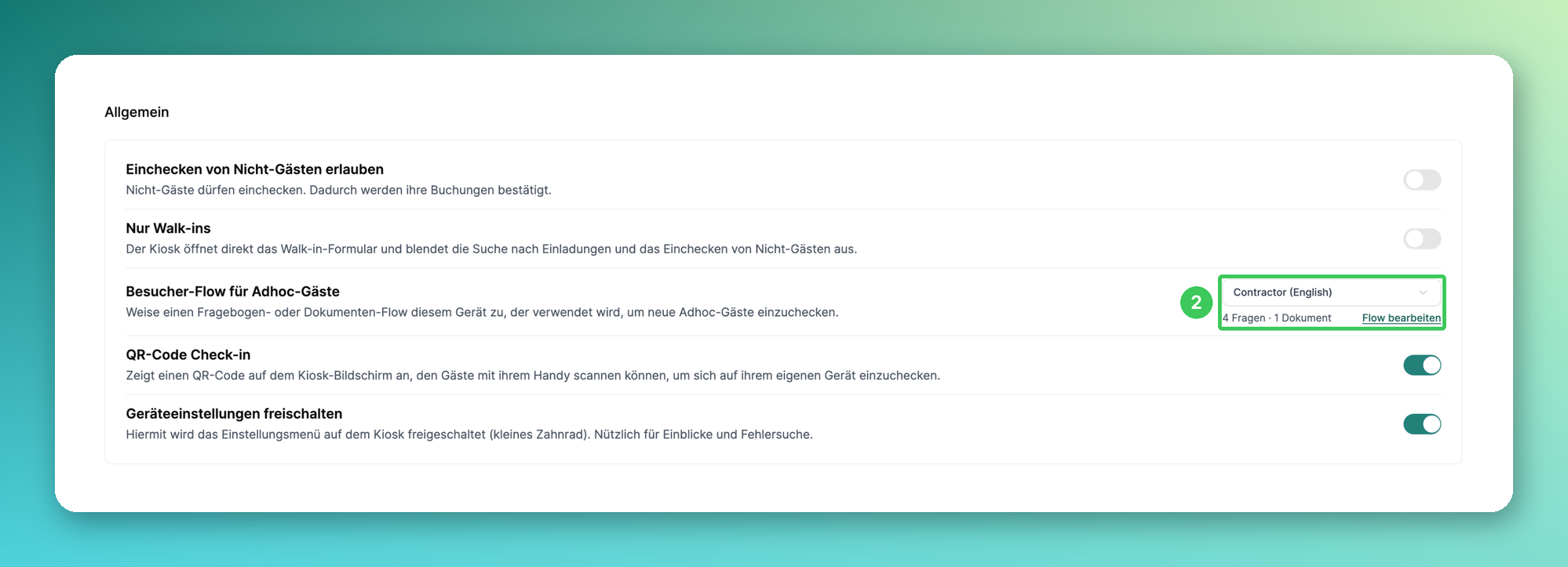
2. Besucher-Flow für Adhoc-Gäste
Wähle im Tab Kiosk-Einstellungen unter Allgemein den Flow für Ad-hoc-Besucher aus dem Dropdown. Darunter siehst du, wie viele Fragen und Dokumente der Flow hat. Änderungen werden automatisch gespeichert. Wiederhole das für jeden Kiosk.
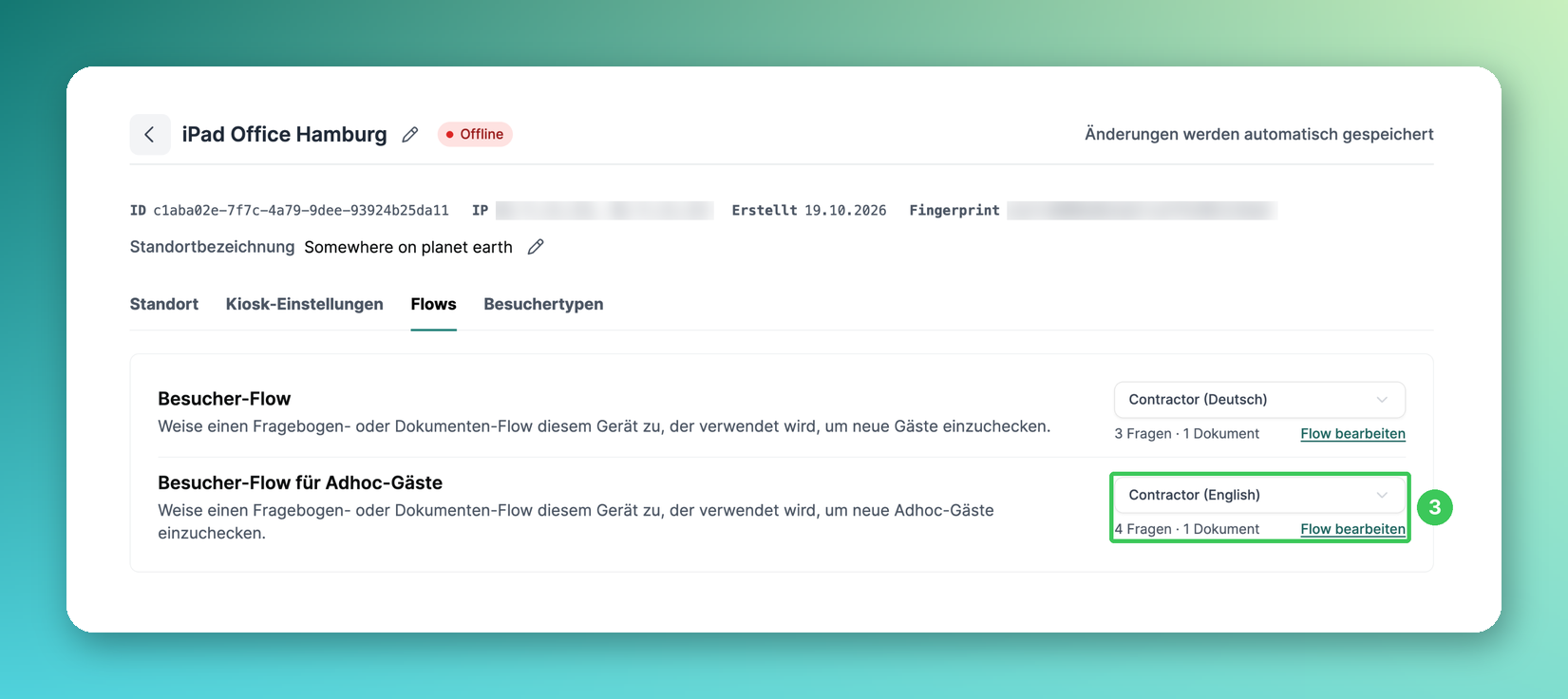
3. Tab Flows
Denselben Flow kannst du auch im Tab Flows des Kiosks festlegen.
Häufige Fragen
Was, wenn der Besucher am Kiosk einen Besuchertyp auswählt?
Dann werden die Flows verwendet, die mit diesem Besuchertyp verknüpft sind (siehe Wie man verschiedene Besuchertypen hinzufügt/erstellt).
Kann ich ändern, welche Angaben Walk-ins machen müssen?
Ja – das Walk-in Check-in-Formular legst du oben unter Einstellungen → Besucher → Besuchertypen fest (siehe Kiosk-Check-in-Formular für Ad-Hoc / Walk-In-Gäste).
Kann der Kiosk nur das Walk-in-Formular zeigen?
Ja. Aktiviere Nur Walk-ins in den Kiosk-Einstellungen (siehe Einstellungen des Kiosk-Geräts).
Ähnliche Artikel
Wenn du Fragen hast, melde dich gerne bei unserem Support-Team unter support@pult.com.