Dokumente zu Flows für Besucher hinzufügen
Last updated: October 21, 2026
Lass Besucher Dokumente wie eine Verschwiegenheitserklärung (NDA) oder eure Hausordnung direkt beim Check-in lesen und unterschreiben. In diesem Artikel erfährst du als Admin, wie du ein Dokument zu einem Flow hochlädst und Unterschriftsfelder hinzufügst.
📌 Abo erforderlich: Die folgenden Funktionen sind nur mit dem Visitors-Add-on verfügbar.
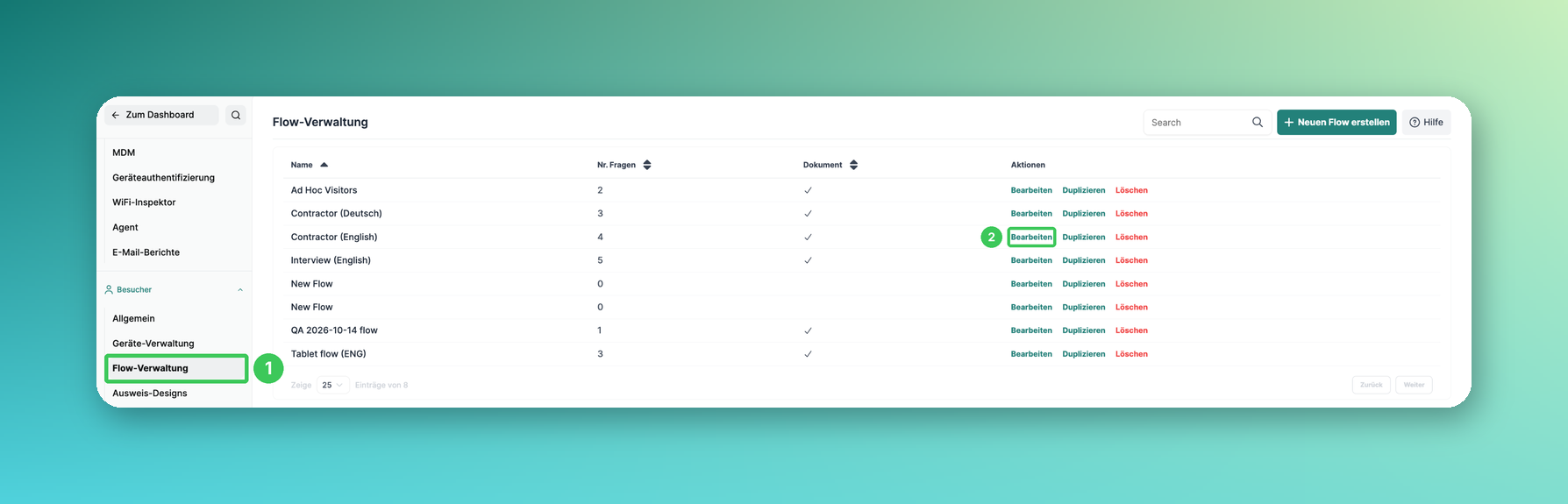
1. Flow-Verwaltung
Gehe im PULT Dashboard zu Einstellungen → Besucher → Flow-Verwaltung.
2. Bearbeiten
Klicke neben dem Flow, den du ändern möchtest, auf Bearbeiten.
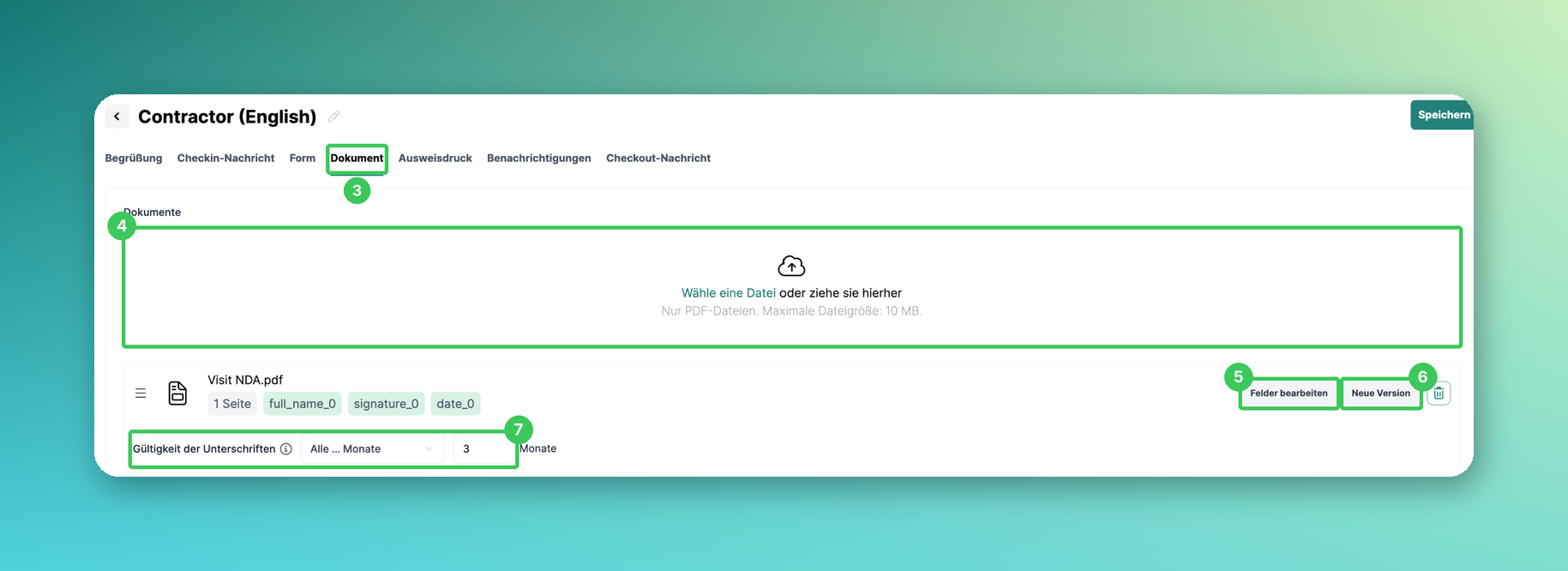
3. Dokument
Öffne den Tab Dokument.
4. Hochladen
Klicke auf Wähle eine Datei oder ziehe deine Datei in das Feld (nur PDF, max. 10 MB). Das Dokument erscheint dann darunter in der Liste.
5. Felder bearbeiten
Öffnet den PDF-Editor, in dem du die Felder platzierst, die Besucher ausfüllen (siehe unten).
6. Neue Version
Lade eine aktualisierte Version des Dokuments (PDF) hoch. Prüfe die aus der vorherigen Version übernommenen Unterschriftsfelder und veröffentliche die neue Version. Du entscheidest, ob alle früheren Unterschriften ungültig werden – diese Option ist standardmäßig nicht angehakt, bestehende Unterschriften bleiben also gültig.
7. Gültigkeit der Unterschriften
Lege fest, wie lange die Unterschrift eines Besuchers gilt (siehe Dokument- & Formular-Einstellungen für Wiederholungsbesuche).
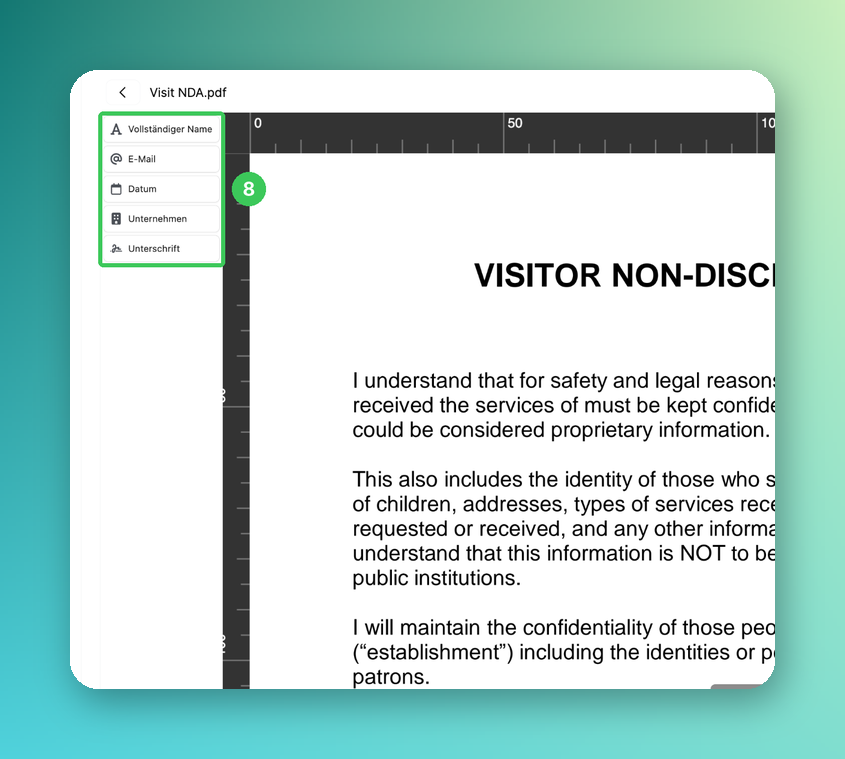
8. Feldtypen
Klicke auf einen Feldtyp und ziehe ihn an die passende Stelle im Dokument: Vollständiger Name, E-Mail, Datum, Unternehmen oder Unterschrift.
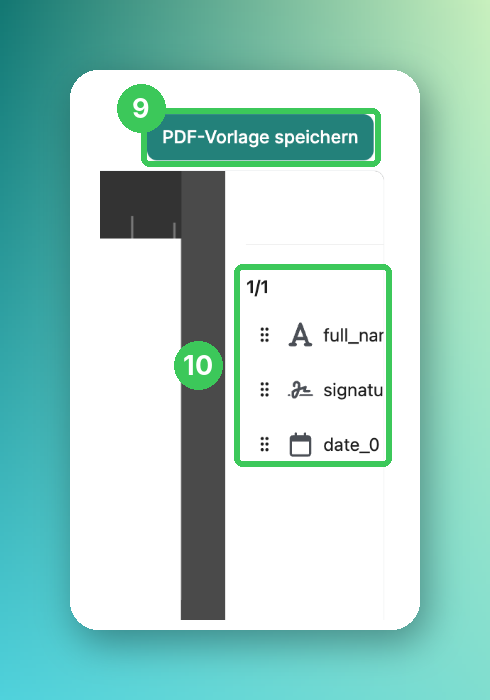
9. PDF-Vorlage speichern
Klicke auf PDF-Vorlage speichern, sobald alle Felder platziert sind. Speichere danach den Flow oben rechts mit Speichern.
10. Feldliste
Zeigt alle Felder, die du im Dokument platziert hast.
Unterschriebene Dokumente per E-Mail verschicken
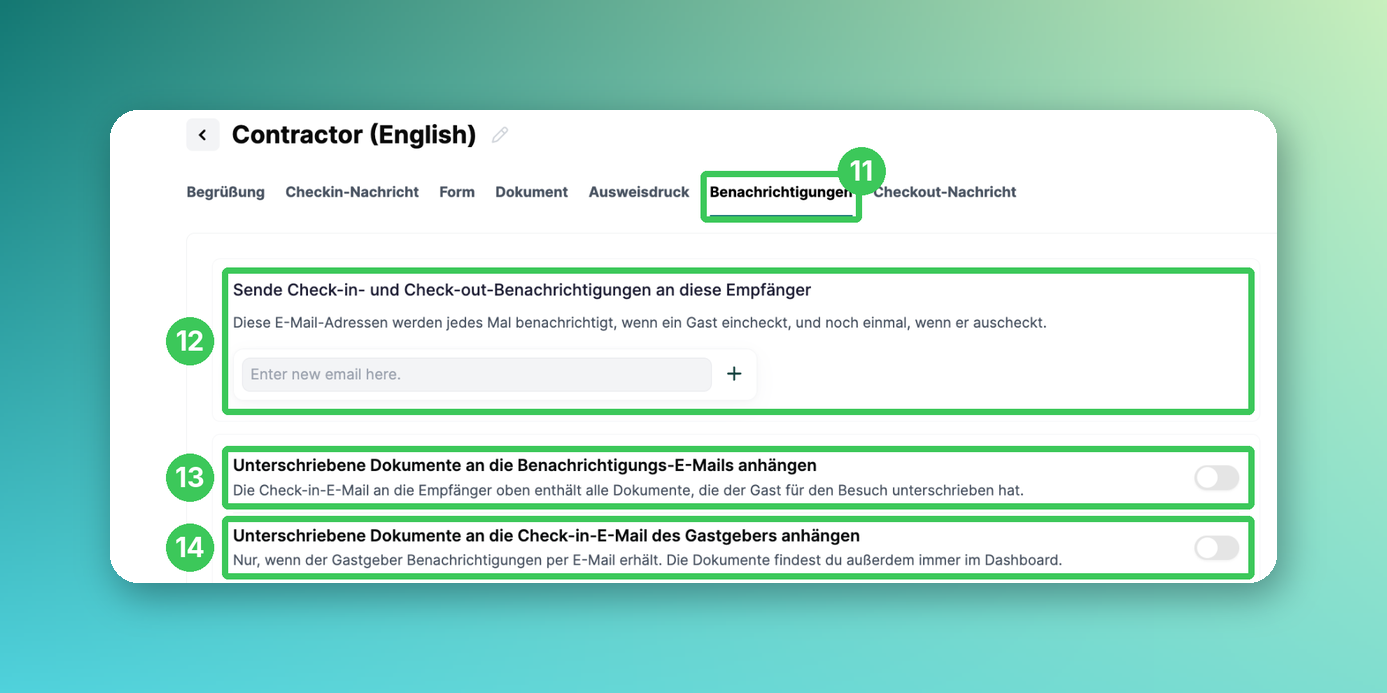
11. Benachrichtigungen
Öffne den Tab Benachrichtigungen des Flows.
12. Empfänger
Diese E-Mail-Adressen werden bei jedem Check-in eines Gastes benachrichtigt und noch einmal beim Check-out.
13. Unterschriebene Dokumente an die Benachrichtigungs-E-Mails anhängen
Die Check-in-E-Mail an die Empfänger oben enthält alle Dokumente, die der Gast für den Besuch unterschrieben hat – auch noch gültige Unterschriften von früheren Besuchen.
14. Unterschriebene Dokumente an die Check-in-E-Mail des Gastgebers anhängen
Gilt nur, wenn der Gastgeber Benachrichtigungen per E-Mail bekommt. Die Dokumente sind außerdem immer im Dashboard verfügbar.
Sind die Dokumente zusammen größer als 7 MB, enthält die E-Mail statt der Anhänge einen Link zum Dashboard. Beide Schalter sind standardmäßig ausgeschaltet.
Häufige Fragen
Wo finde ich die unterschriebenen Dokumente?
Eine Kopie des unterschriebenen Dokuments wird beim Besuch in der Besucherübersicht im Dashboard gespeichert.
Können unterschriebene Dokumente per E-Mail verschickt werden?
Ja – siehe Abschnitte 11–14 oben.
Müssen wiederkehrende Besucher erneut unterschreiben?
Das hängt von der Gültigkeit der Unterschrift ab (7), siehe Dokument- & Formular-Einstellungen für Wiederholungsbesuche.
Bekommen Besucher eine Kopie der unterschriebenen Dokumente?
Ja. Besucher bekommen beim Check-in eine E-Mail mit allen Dokumenten, die sie bei diesem Besuch unterschrieben haben. Wer unterschreibt, aber ohne Check-in wieder geht, bekommt keine Kopie.
Ähnliche Artikel
Wenn du Fragen hast, melde dich gerne bei unserem Support-Team unter support@pult.com.