Cómo reservar una sala de reuniones
Last updated: October 21, 2026
Este artículo muestra cómo encontrar y reservar una sala de reuniones en la aplicación PULT, incluidos los filtros, los asistentes y el servicio de catering.
📌 Las salas de reuniones solo están disponibles si el administrador ha conectado PULT con Google Calendar o Microsoft Outlook (consulta Configuración de reservas de salas en la aplicación PULT).
Encontrar una sala
Abre Salas de reuniones en la navegación superior de la aplicación PULT.
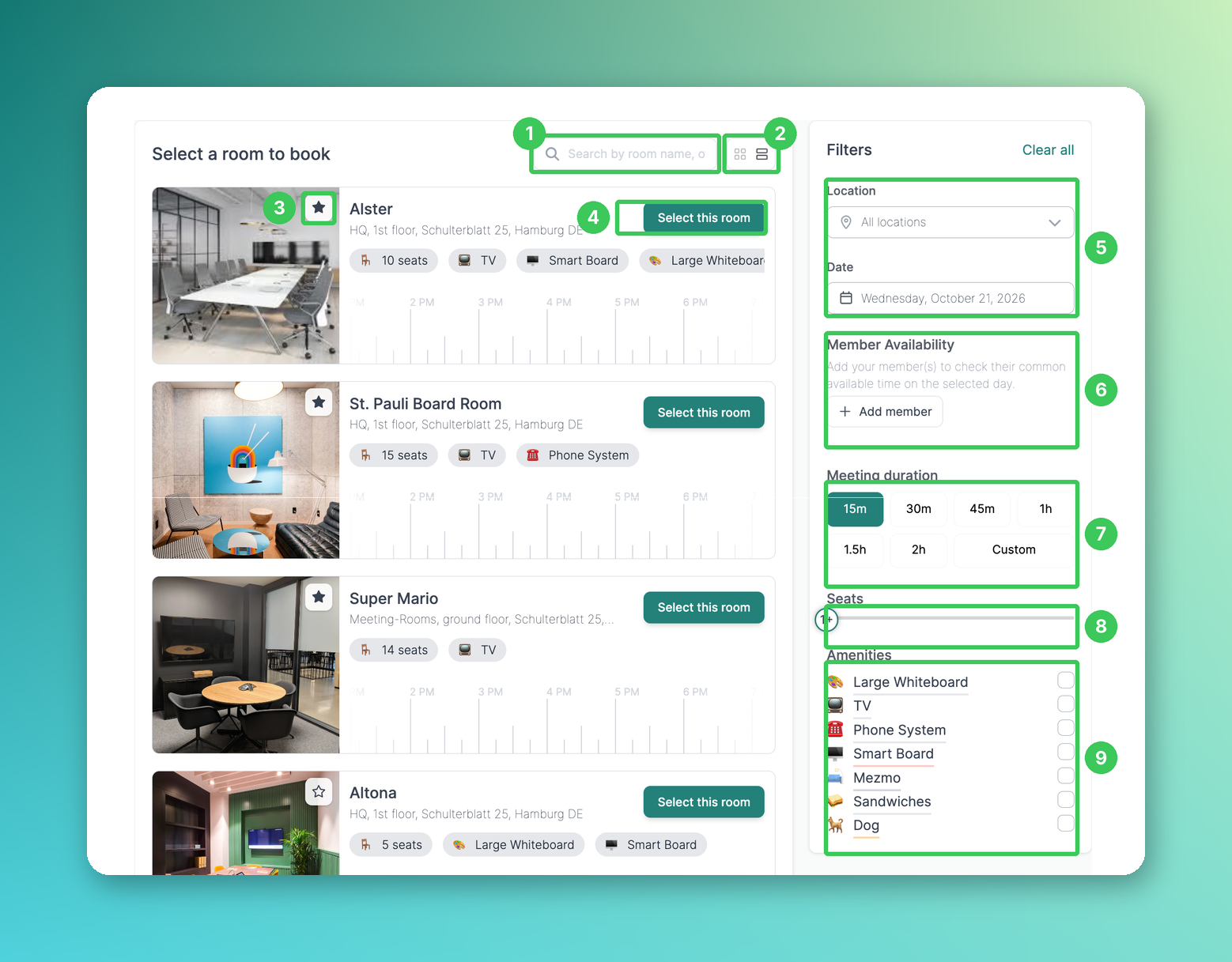
1. Buscar
Busca una sala por su nombre o ubicación.
2. Vista
Cambia entre la vista de cuadrícula y de lista.
3. Favoritos
Haz clic en la estrella para marcar una sala como favorita. Las salas favoritas siempre aparecen en la parte superior de la lista.
4. Seleccionar esta sala
Abre el formulario de reserva de esta sala. La línea de tiempo debajo de cada sala muestra cuándo está disponible.
5. Ubicación y fecha
Filtra por ubicación y elige el día. El filtro de ubicación permanece seleccionado la próxima vez que abras la página. Puedes reservar con hasta 180 días de antelación.
6. Disponibilidad de los miembros
Añade compañeros para ver cuándo están todos disponibles el día seleccionado.
7. Duración de la reunión
Elige la duración de la reunión, desde 15 minutos hasta Personalizada.
8. Asientos
Muestra solo las salas que tengan al menos este número de asientos.
9. Servicios
Muestra solo las salas con los servicios seleccionados, por ejemplo, un televisor o una pizarra.
Reservar la sala
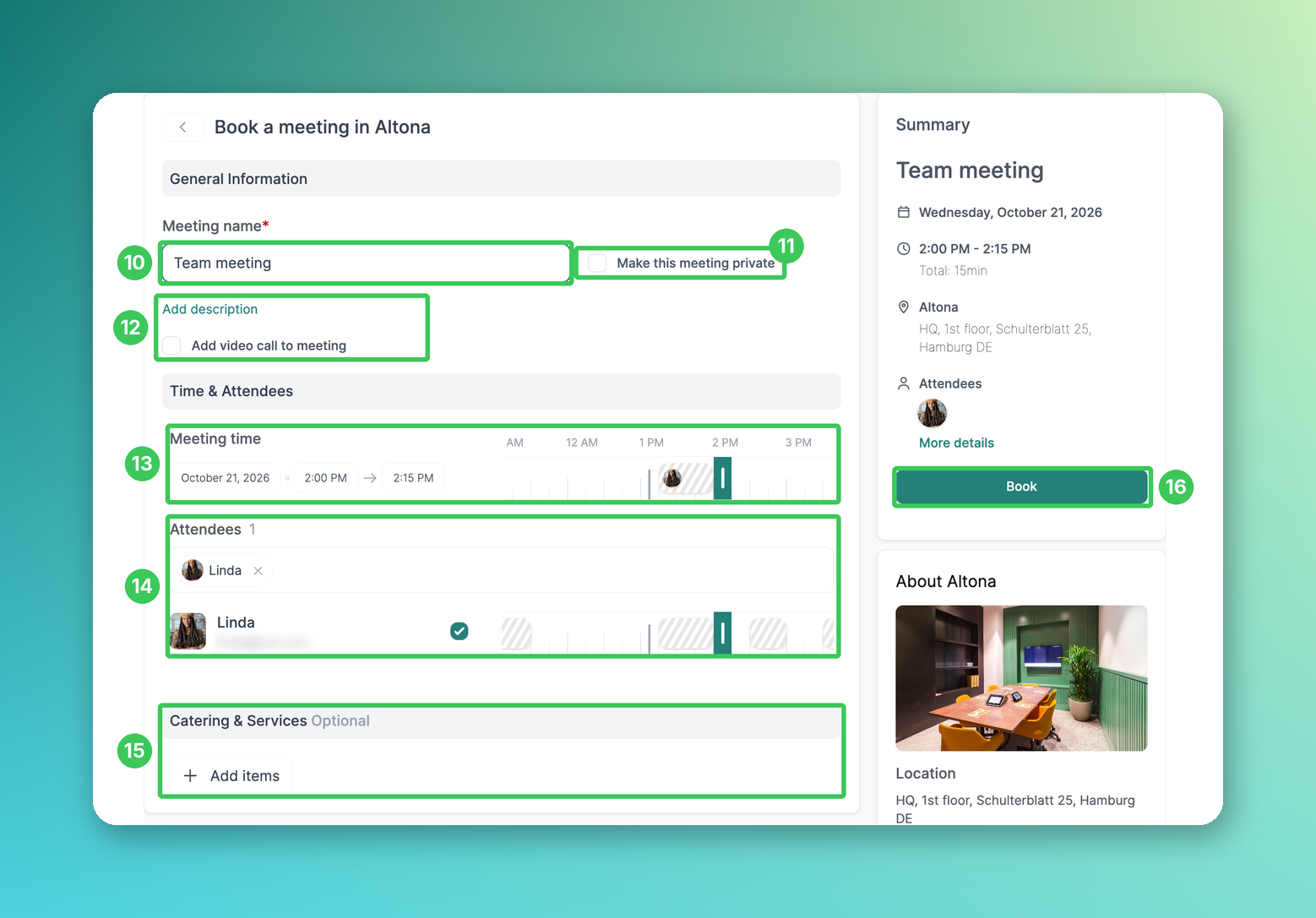
10. Nombre de la reunión
Introduce un nombre para la reunión. Este campo es obligatorio.
11. Hacer que esta reunión sea privada
Marca la reunión como privada en el calendario.
12. Descripción y videollamada
Opcionalmente, añade una descripción y una videollamada a la reunión.
13. Hora de la reunión
Ajusta la fecha y las horas de inicio y finalización. La línea de tiempo muestra cuándo la sala ya está reservada.
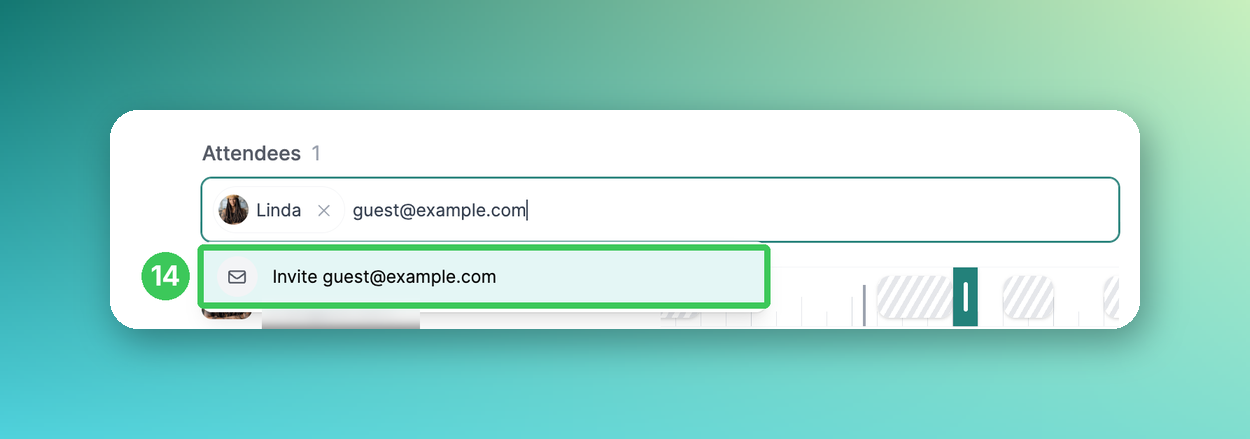
14. Asistentes
Añade compañeros y consulta su disponibilidad junto a su nombre. También puedes invitar a personas ajenas a PULT: escribe su dirección de correo electrónico y selecciona Invitar ….
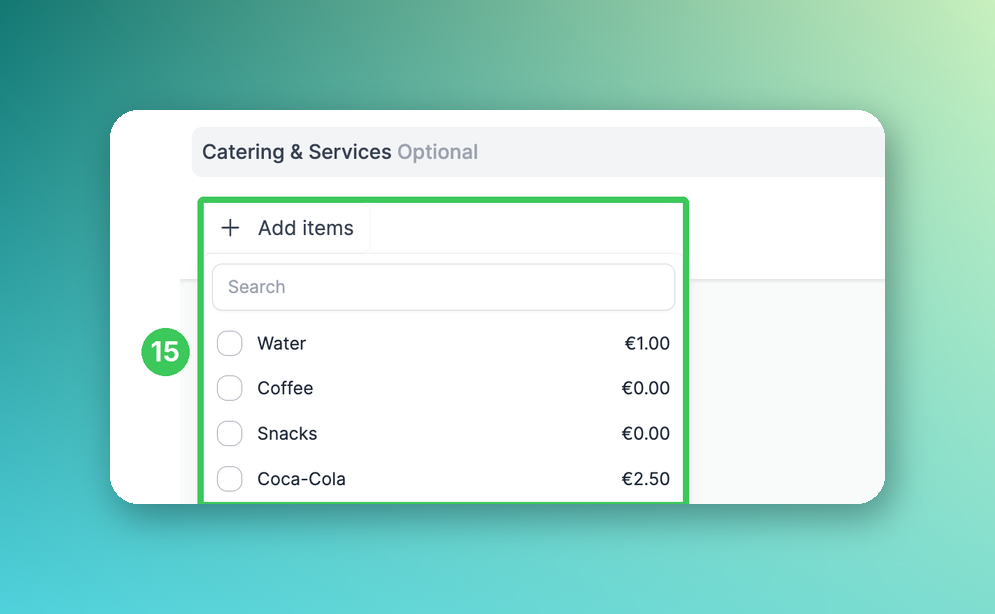
15. Catering y servicio
Si el servicio de catering está habilitado para la sala, añade artículos con Añadir artículos (opcional).
16. Reservar
Revisa el resumen de la derecha y haz clic en Reservar.
Después de reservar
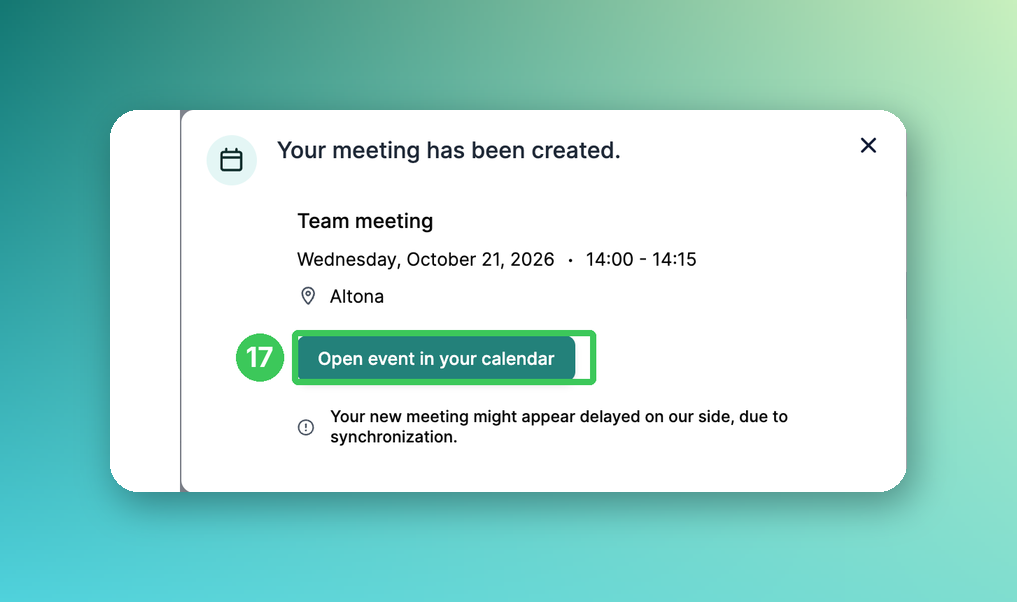
17. Abrir el evento en tu calendario
La reunión se crea en tu calendario de Google o Outlook. Puede tardar un momento en aparecer en PULT. Para cambiar o cancelar la reunión, edítala en tu calendario.
Preguntas frecuentes
¿Con cuánta antelación puedo reservar una sala?
Hasta 180 días.
¿Por qué se canceló la reserva de mi sala?
Si tu organización utiliza la confirmación automática de asistencia y la optimización para ausencias, la sala se libera cuando la reserva no se confirma a tiempo. La reunión permanece en el calendario (consulta Confirmación automática de asistencia y optimización para ausencias en salas de reuniones).
¿Por qué no veo ningún artículo de catering?
Un administrador debe habilitar el servicio de catering y los artículos deben estar asignados a la sala (consulta Añadir recursos a las salas de reuniones).
Artículos relacionados
Si tienes alguna pregunta, no dudes en ponerte en contacto con nuestro equipo de soporte en support@pult.com.