Agregar mensajes de bienvenida y check-in/out a los flujos para Visitantes
Last updated: November 13, 2026
Saluda a tus visitantes con un mensaje de bienvenida e infórmales cuando hayan completado el registro de entrada y de salida. Este artículo muestra a los administradores cómo configurar estos mensajes en un flujo.
📌 Suscripción necesaria: Las funciones que aparecen a continuación solo están disponibles con el complemento Visitantes.
En el panel de PULT, ve a Configuración → Visitantes → Flujos.
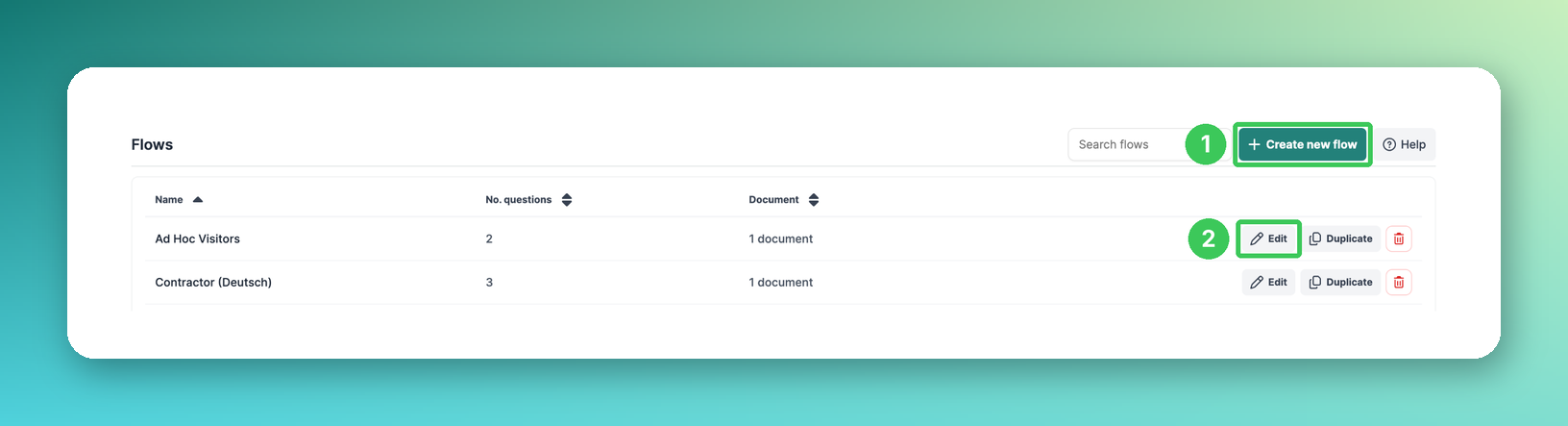
1. Crear un flujo nuevo
Crea un flujo nuevo y vacío.
2. Editar
Abre el editor de flujos con las pestañas Mensajes, Formulario, Documentos, Insignias y Notificaciones.
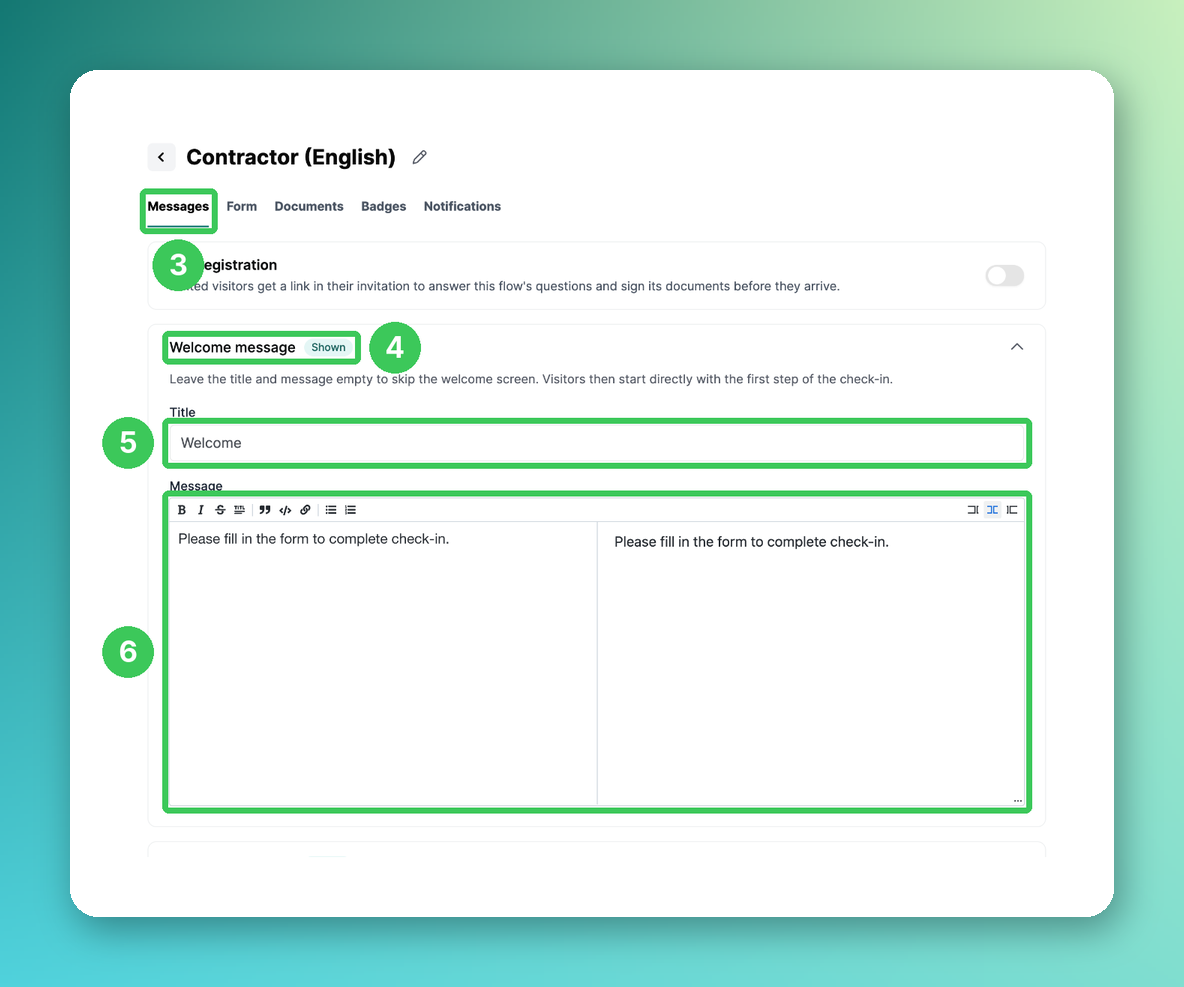
3. Mensajes
Abre la pestaña Mensajes . Los tres mensajes están en esta pestaña, cada uno en su propia sección.
4. Mensaje de bienvenida
Se muestra cuando los visitantes comienzan el registro. La etiqueta Mostrado indica que la pantalla está activa.
5. Título
Introduce un título, por ejemplo, “Bienvenido”.
6. Mensaje
Introduce tu mensaje. Puedes darle formato y ver una vista previa a la derecha. Deja el título y el mensaje vacíos para omitir la pantalla de bienvenida; los visitantes comenzarán directamente con el primer paso del registro de entrada.
Desplázate hacia abajo para ver los otros dos mensajes y haz clic en una sección para abrirla.
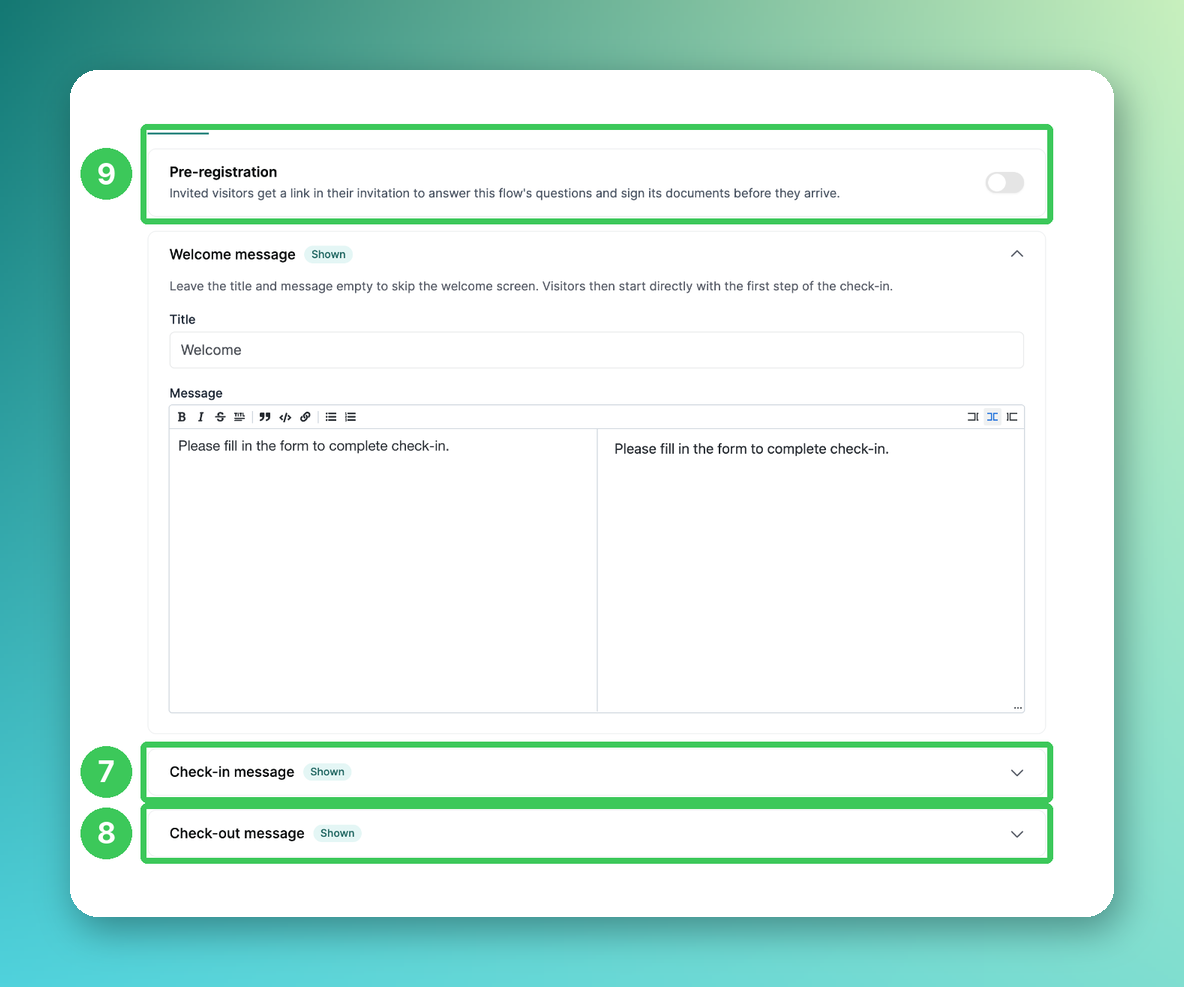
7. Mensaje de registro
Se muestra cuando los visitantes han completado su registro. Deja el título y el mensaje vacíos para omitir esta pantalla; el quiosco volverá automáticamente a la pantalla de inicio.
8. Mensaje de registro de salida
Se muestra cuando los visitantes han completado el registro de salida. Deja ambos campos vacíos para omitir esta pantalla.
9. Pre-registro
Cuando está activado, los visitantes invitados reciben un enlace en su invitación para responder a las preguntas de este flujo y firmar sus documentos antes de llegar (consulta Pre-registro de visitantes: preguntas y documentos antes de la visita).
Cuando hayas terminado, haz clic en Guardar en la esquina superior derecha.
Preguntas frecuentes
¿Dónde están las pestañas de mensajes separadas?
Los mensajes de bienvenida, registro y salida ahora están combinados en la pestaña Mensajes (3).
¿Puedo mostrar los mensajes en varios idiomas?
Los textos se muestran exactamente como los introduces. Para varios idiomas, crea un flujo por idioma y vincúlalos al mismo tipo de visitante (consulta Cómo añadir/crear diferentes tipos de visitantes).
¿Dónde cambio el texto de la pantalla de inicio del quiosco?
En la configuración del quiosco, en Mensaje de bienvenida (consulta Configuración del dispositivo quiosco).
¿Puede el quiosco saludar formalmente a los visitantes?
Sí. Active Dirigirse formalmente a los visitantes en Configuración → Visitantes → General (consulte Configuración de reservas de invitados).
¿Puedo cambiar los colores del quiosco?
Sí, en Configuración → Visitantes → Estilo (consulta Estilo de visitantes: logotipo del correo electrónico y colores del quiosco).
Artículos relacionados
Si tienes alguna pregunta, no dudes en contactar con nuestro equipo de soporte en support@pult.com.