Invitaciones automáticas para visitantes mediante la integración con el calendario
Last updated: November 17, 2026
Con la integración del calendario, PULT convierte automáticamente las reuniones con invitados externos en invitaciones de visitantes, sin necesidad de invitaciones manuales. Este artículo muestra a los administradores cómo funciona y cómo configurarlo.
Cómo funciona
Los anfitriones añaden invite@pult.com a cualquier reunión con invitados en Outlook o Google Calendar. No se necesita configuración de TI.
PULT registra a cada invitado externo como visitante en la oficina del anfitrión durante ese día o en la oficina predeterminada. Si se invita en su lugar a uno de sus propios buzones de visitantes, los invitados se registran en la oficina de ese buzón.
Los visitantes reciben un correo electrónico de invitación si los correos de invitación están activados en Configuración → Visitantes → Correos electrónicos de visitantes.
Cuando una reunión se cambia de fecha o se cancela, la visita se actualiza o elimina automáticamente. Las visitas con registro de entrada nunca se modifican.
Si la asistencia de IA está habilitada para su organización, PULT utiliza IA para extraer el nombre y la empresa del visitante del evento del calendario.
Configuración
En el panel de PULT, vaya a Configuración → Visitantes → Integración de calendario.
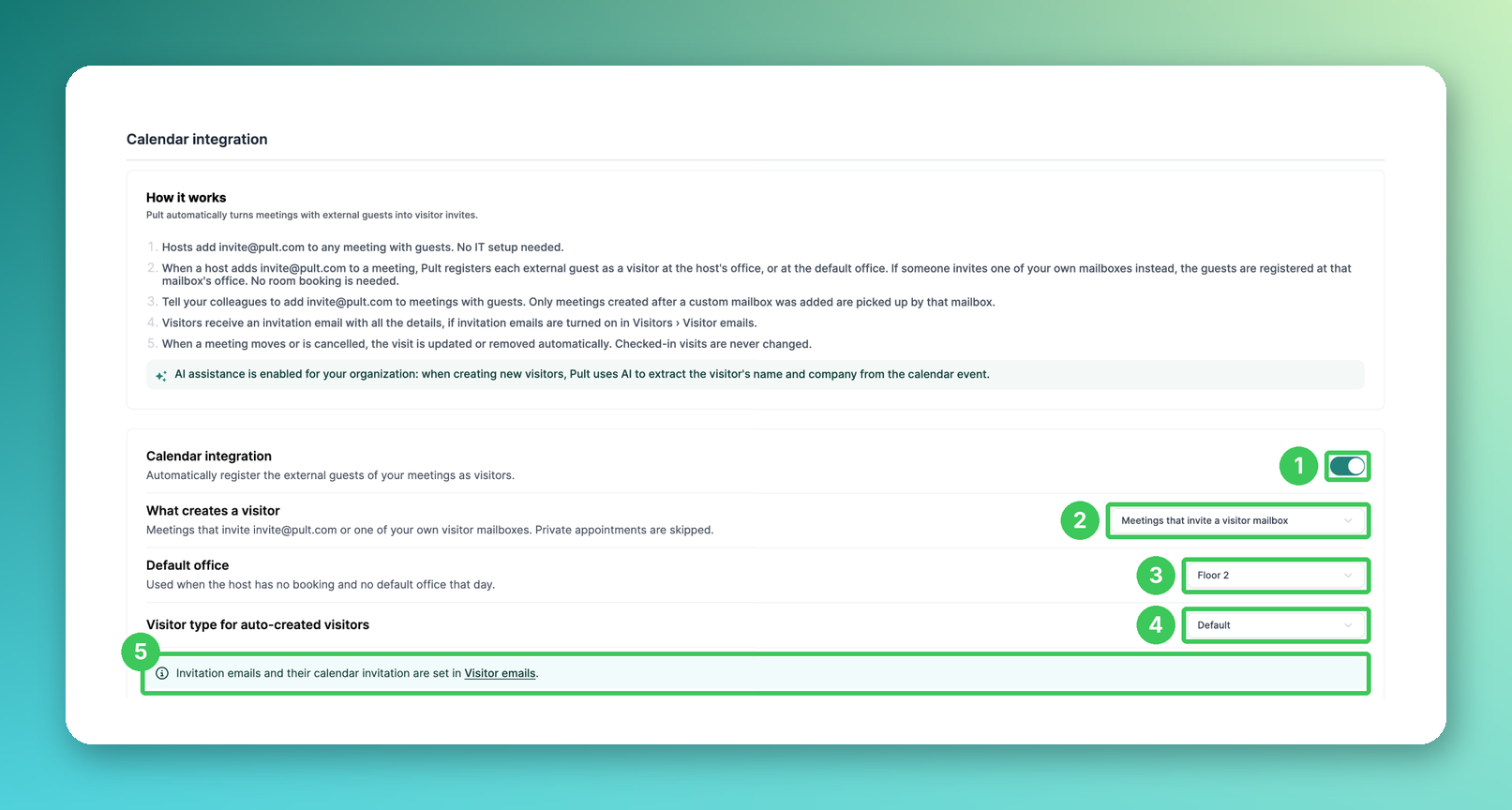
1. Integración de calendario
Activa o desactiva el registro automático de invitados externos.
2. Qué crea un visitante
Elija qué reuniones crean visitantes. Las citas privadas siempre se omiten:
Reuniones que invitan a un buzón de visitantes: solo reuniones con invite@pult.com o uno de sus propios buzones de visitantes
Cualquier reunión con un invitado externo
Reuniones en salas sincronizadas: reuniones en salas de reuniones sincronizadas con PULT
3. Oficina predeterminada
Se utiliza cuando el anfitrión no tiene ninguna reserva ni una oficina predeterminada ese día.
4. Tipo de visitante para los visitantes creados automáticamente
El tipo de visitante que reciben estos visitantes y, con él, el flujo que completan al registrarse (consulte Cómo añadir/crear diferentes tipos de visitantes).
5. Correos electrónicos de invitación
La opción de que los visitantes reciban un correo electrónico de invitación y una invitación de calendario se configura ahora en Configuración → Visitantes → Correos electrónicos de visitantes (consulte Vista previa del correo electrónico para visitantes).
Buzones de visitantes
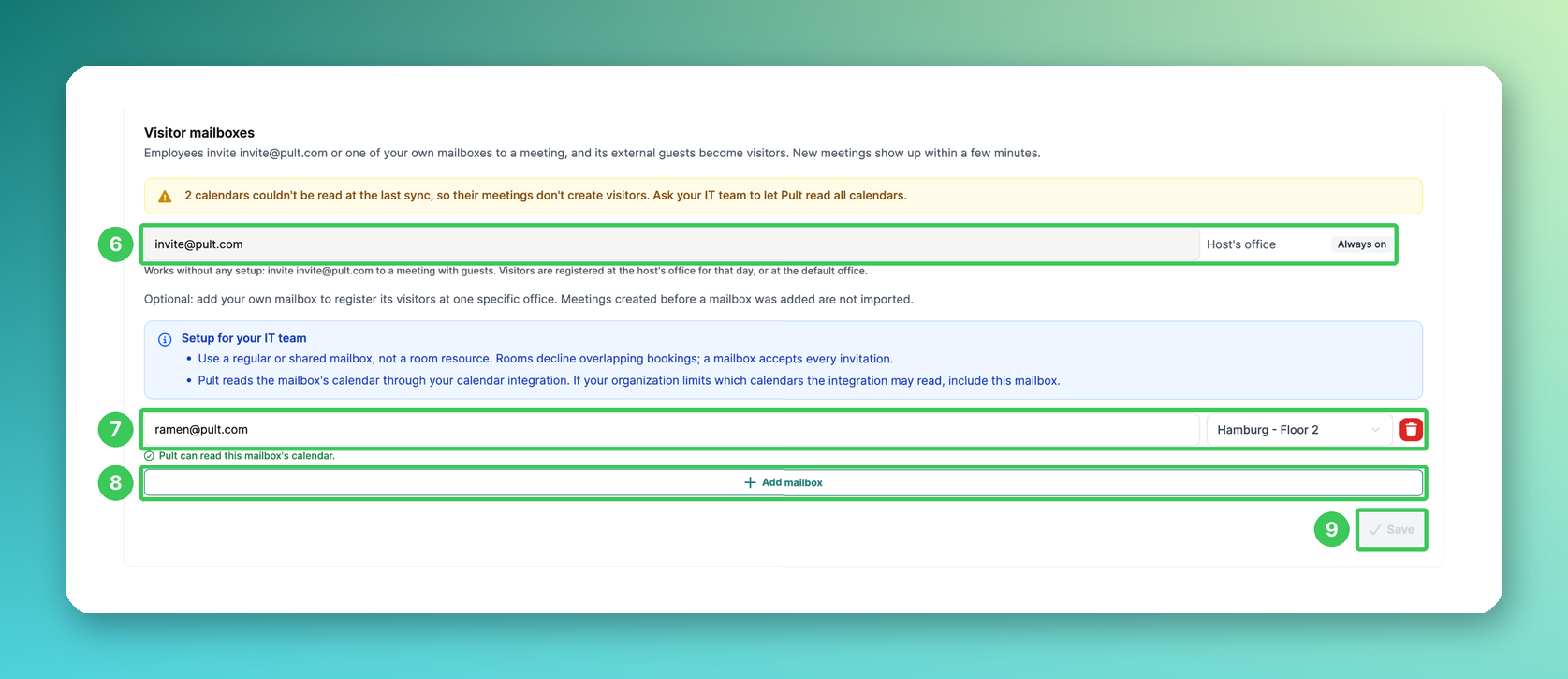
6. invite@pult.com
Siempre está activado y funciona sin ninguna configuración. Los visitantes se registran en la oficina del anfitrión para ese día o en la oficina predeterminada (3). Si PULT no puede leer algunos calendarios, aparece una advertencia amarilla que muestra cuántos son; pide a tu equipo de TI que permita a PULT leer todos los calendarios.
7. Buzón y oficina propios
Opcional: añada su propio buzón (p. ej., visitors@yourcompany.com) para registrar a sus visitantes en una oficina específica. Debajo de la dirección, PULT muestra si puede leer el calendario del buzón.
📌 Configuración para tu equipo de TI: Usa un buzón regular o compartido, no un recurso de sala: las salas rechazan las reservas que se solapan, mientras que un buzón acepta todas las invitaciones. PULT lee el calendario del buzón mediante tu integración de calendario; si tu organización limita los calendarios que puede leer, incluye este buzón.
8. Añadir buzón
Añade otro buzón. Solo se importan las reuniones creadas después de añadir un buzón.
9. Guardar
Guarda tus buzones.
Dirección de invitación: no se necesita integración
¿No hay ninguna integración de calendario conectada? Aun así puede utilizar invite@pult.com. En Configuración → Visitantes → Integración del calendario, active Dirección de invitación: no se necesita integración y confirme una vez el dominio de correo electrónico de su empresa. A partir de entonces, PULT comprueba si hay invitados externos en cada reunión que también invite a invite@pult.com .
📌 Confirmación del anfitrión: Antes de crear cualquier visitante, el anfitrión recibe un correo electrónico y confirma a los visitantes. No se registra nada sin la aprobación del anfitrión.
Actividad de sincronización
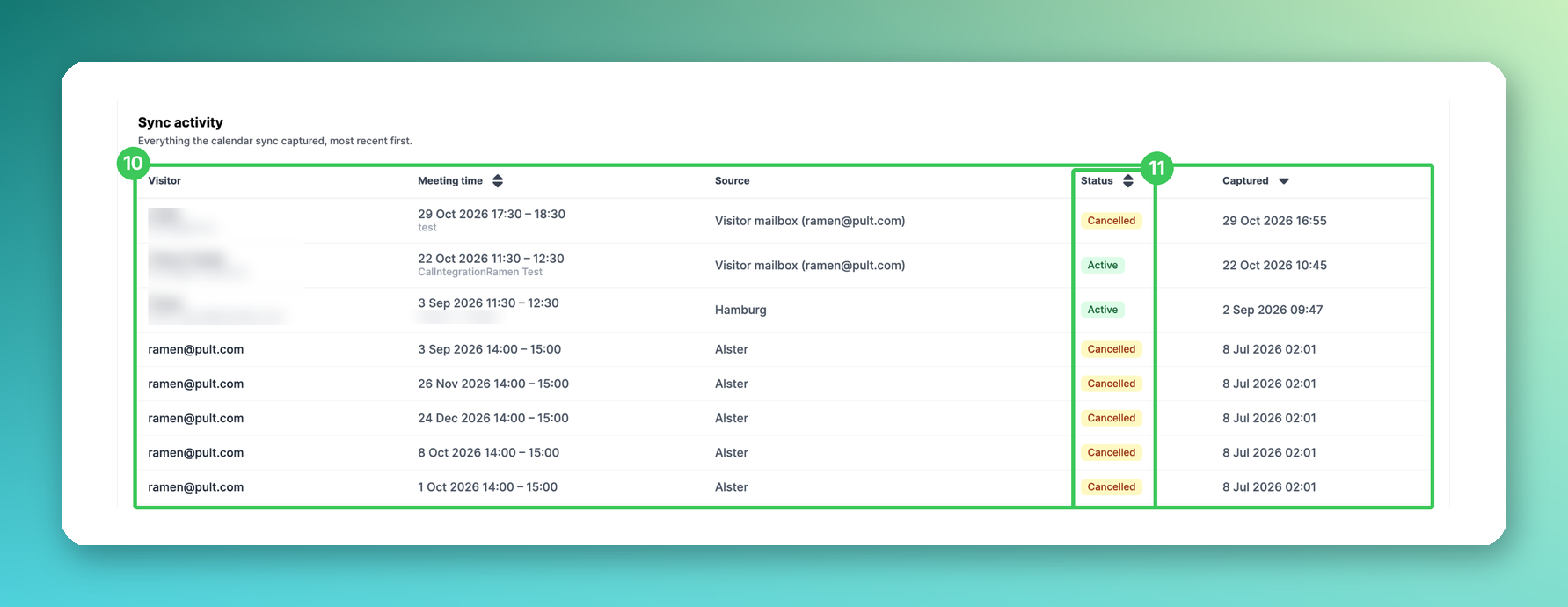
10. Actividad de sincronización
Todo lo que capturó la sincronización del calendario, lo más reciente primero: visitante, hora y título de la reunión, fuente y momento en que se capturó.
11. Estado
Activas las visitas están registradas, Canceladas las que se eliminaron porque se canceló la reunión.
Preguntas frecuentes
¿Qué debe hacer el organizador de la reunión?
Solo tiene que añadir invite@pult.com —o su propio buzón de visitantes— como asistente al crear la reunión con invitados externos.
¿Por qué deberíamos utilizar un buzón en lugar de un recurso de sala?
Los recursos de sala rechazan las reservas que se solapan, por lo que las visitas paralelas serían rechazadas. Un buzón acepta todas las invitaciones.
Una reunión no aparece. ¿Por qué?
Solo se detectan las reuniones creadas después de añadir un buzón; las reuniones nuevas aparecen en unos minutos. Comprueba también la advertencia amarilla (6): las reuniones de los calendarios que PULT no puede leer no crean visitantes.
¿Se informa a nuestra recepción sobre estas visitas?
Sí, las personas con Recepción en tu equipo de visitantes (consulta Equipo de visitantes: correos electrónicos de recepción y alertas del quiosco).
No tenemos una integración de calendario. ¿Podemos seguir utilizando invite@pult.com?
Sí. Active Dirección de invitación: no se necesita integración y confirme una vez el dominio de correo electrónico de su empresa (consulte arriba).
¿Por qué he recibido un correo electrónico en el que se me pide confirmar a los visitantes?
Ha invitado a invite@pult.com a una reunión con invitados externos. Confirme a los visitantes en el correo electrónico y PULT los creará.
No veo la integración del calendario en mi configuración.
Ponte en contacto con nuestro equipo de soporte; comprobaremos si se puede activar para tu organización.
Artículos relacionados
Notificaciones de visitantes: ¿a quién se notifica y cuándo?
Equipo de visitantes: correos electrónicos de recepción y alertas del quiosco
Si tiene alguna pregunta, no dude en ponerse en contacto con nuestro equipo de soporte en support@pult.com.