Hinzufügen von Begrüßungs und Check-in/out Nachrichten zu Besucherflows
Last updated: November 13, 2026
Begrüße deine Besucher mit einer Willkommensnachricht und zeig ihnen, wann Check-in und Check-out abgeschlossen sind. In diesem Artikel erfährst du als Admin, wie du diese Nachrichten in einem Flow einrichtest.
📌 Abo erforderlich: Die folgenden Funktionen sind nur mit dem Visitors-Add-on verfügbar.
Gehe im PULT Dashboard zu Einstellungen → Besucher → Flows.
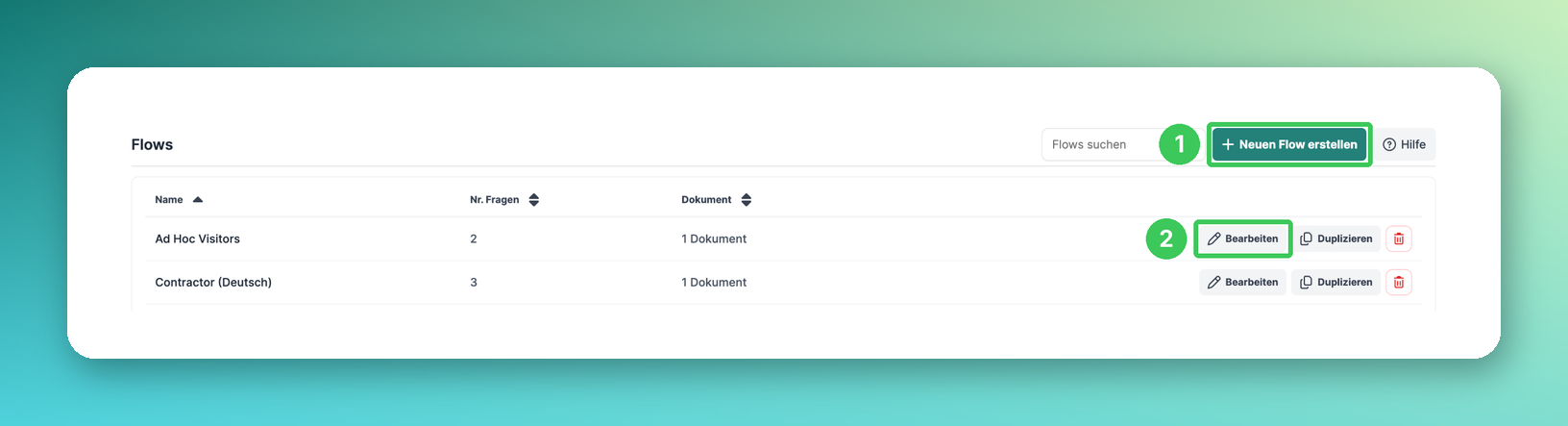
1. Neuen Flow erstellen
Erstellt einen neuen, leeren Flow.
2. Bearbeiten
Öffnet den Flow-Editor mit den Tabs Nachrichten, Form, Dokumente, Ausweise und Benachrichtigungen.
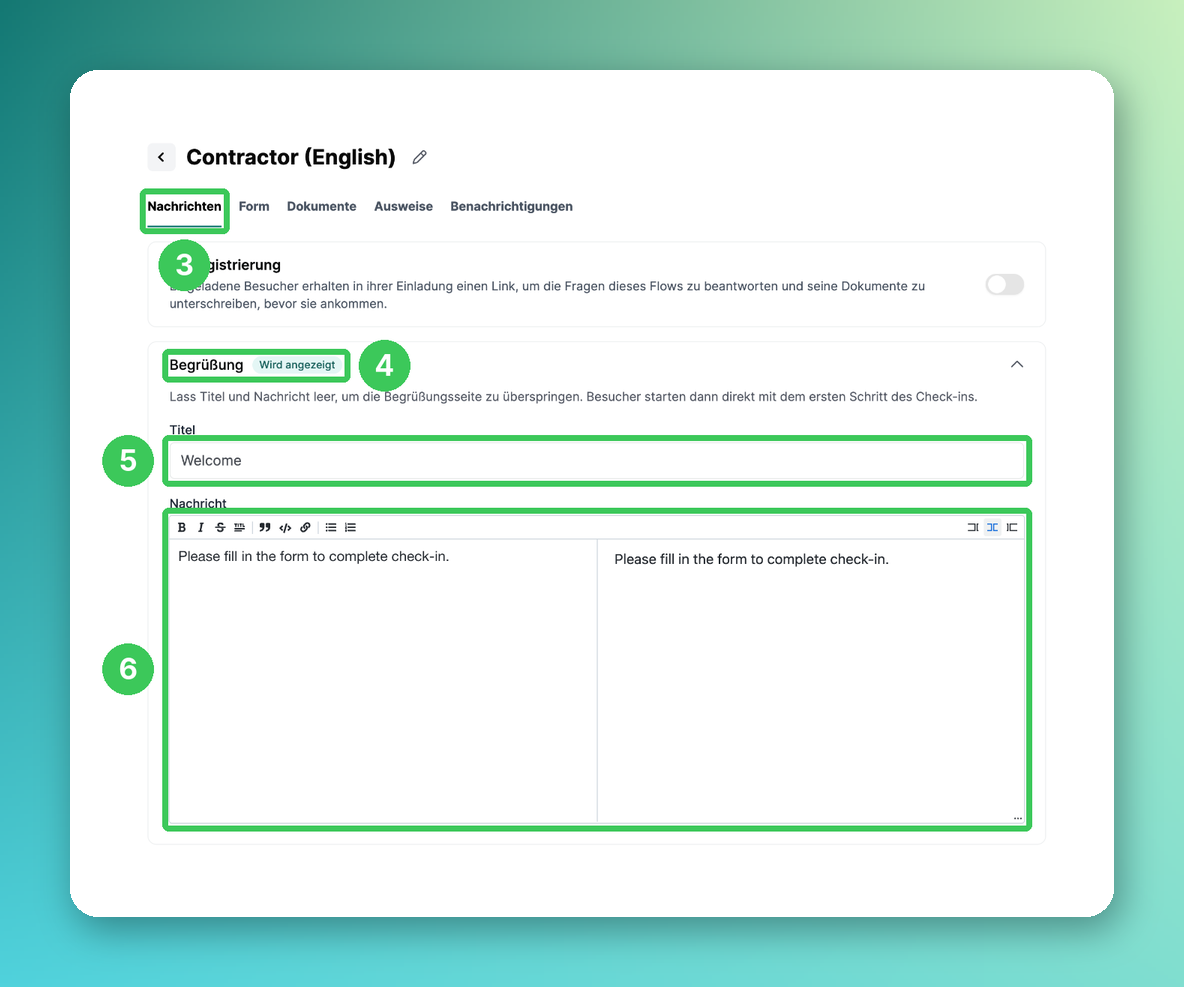
3. Nachrichten
Öffne den Tab Nachrichten. Alle drei Nachrichten findest du hier, jeweils in einem eigenen Bereich.
4. Begrüßung
Wird angezeigt, wenn Besucher den Check-in starten. Das Label Wird angezeigt zeigt dir, dass die Seite aktiv ist.
5. Titel
Gib einen Titel ein, z. B. „Willkommen“.
6. Nachricht
Gib deine Nachricht ein. Du kannst sie formatieren und siehst rechts eine Vorschau. Lass Titel und Nachricht leer, um die Begrüßung zu überspringen – Besucher starten dann direkt mit dem ersten Schritt des Check-ins.
Scrolle nach unten zu den anderen beiden Nachrichten und klicke auf einen Bereich, um ihn zu öffnen.
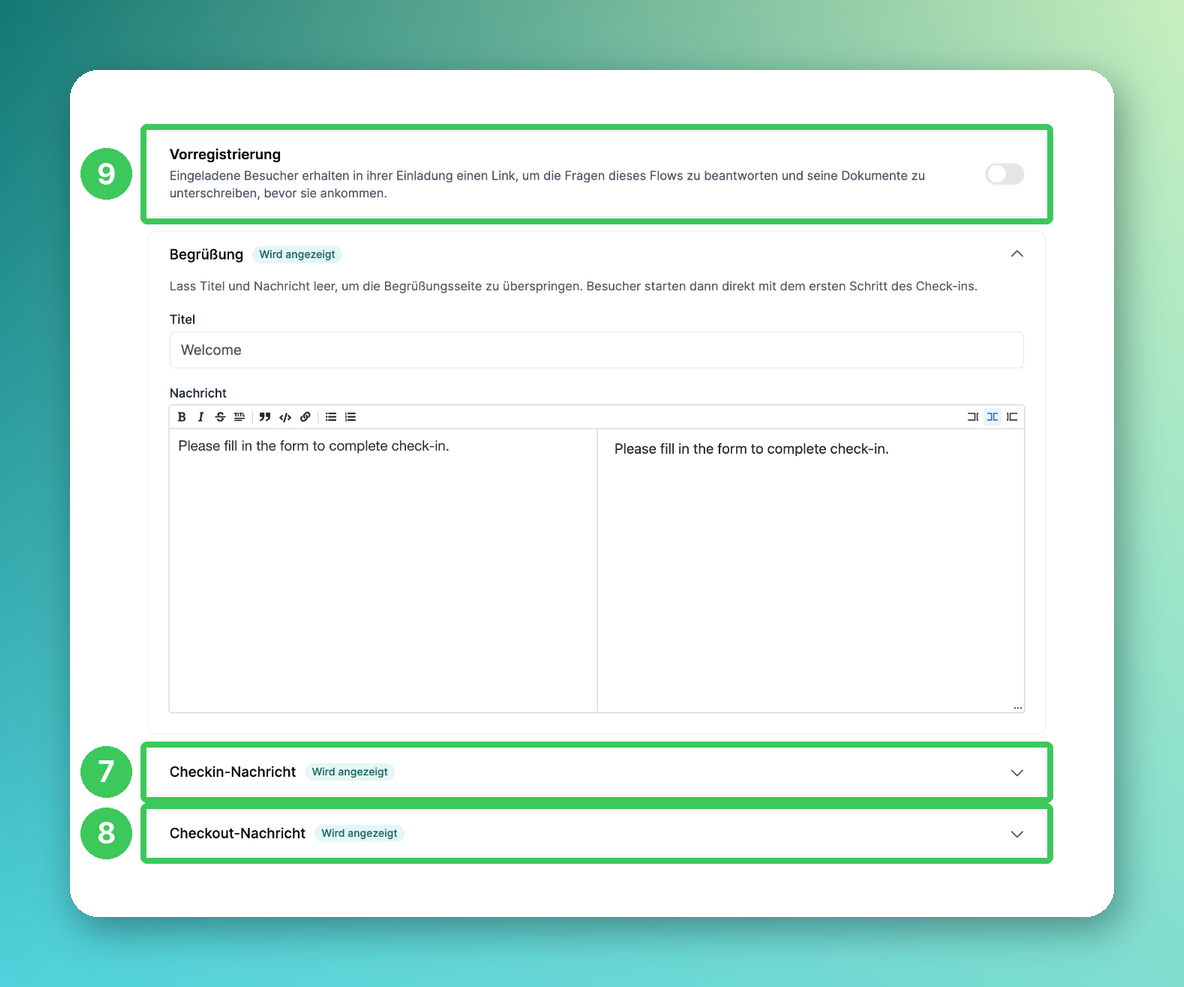
7. Checkin-Nachricht
Wird angezeigt, wenn Besucher ihren Check-in abgeschlossen haben. Lass Titel und Nachricht leer, um diese Seite zu überspringen – der Kiosk kehrt dann automatisch zum Startbildschirm zurück.
8. Checkout-Nachricht
Wird angezeigt, wenn Besucher ihren Check-out abgeschlossen haben. Lass beides leer, um diese Seite zu überspringen.
9. Vorregistrierung
Wenn aktiv, erhalten eingeladene Besucher in ihrer Einladung einen Link, um die Fragen dieses Flows zu beantworten und seine Dokumente zu unterschreiben, bevor sie ankommen (siehe Vorregistrierung für Besucher: Fragen und Dokumente vor dem Besuch).
Wenn du fertig bist, klicke oben rechts auf Speichern.
Häufige Fragen
Wo sind die einzelnen Nachrichten-Tabs hin?
Begrüßung, Checkin- und Checkout-Nachricht sind jetzt im Tab Nachrichten (3) zusammengefasst.
Kann ich die Nachrichten in mehreren Sprachen anzeigen?
Die Texte werden genau so angezeigt, wie du sie eingibst. Für mehrere Sprachen erstellst du pro Sprache einen Flow und verknüpfst sie mit demselben Besuchertyp (siehe Wie man verschiedene Besuchertypen hinzufügt/erstellt).
Wo ändere ich den Text auf dem Kiosk-Startbildschirm?
In den Kiosk-Einstellungen unter Begrüßungstext (siehe Einstellungen des Kiosk-Geräts).
Kann der Kiosk Besucher förmlich begrüßen?
Ja. Aktiviere Besucher förmlich ansprechen unter Einstellungen → Besucher → Allgemein (siehe Einstellungen für Gastbuchungen).
Kann ich die Farben des Kiosks ändern?
Ja, unter Einstellungen → Besucher → Gestaltung (siehe Besucher-Gestaltung: E-Mail-Logo und Kiosk-Farben).
Ähnliche Artikel
Wenn du Fragen hast, melde dich gerne bei unserem Support-Team unter support@pult.com.