Einstellungen des Kiosk-Geräts
Last updated: October 21, 2026
In diesem Artikel findest du alle Einstellungen eines verbundenen Kioskgeräts. Gehe im PULT Dashboard zu Einstellungen → Besucher → Geräte-Verwaltung und klicke auf den Kiosk, den du einrichten möchtest – die Einstellungen öffnen sich direkt darunter.
📌 Kiosk-App: Nutze die PULT Visitors Kiosk App auf einem iPad – nur dann stehen dir alle Kiosk-Funktionen zur Verfügung. Installiere immer die neueste Version (aktuell Version 1.28, ab iPadOS 17.2). Der Browser-Kiosk (z. B. auf Android-Tablets) funktioniert auch, aber einige Funktionen wie der Ausweisdruck sind dort nicht verfügbar (siehe PULT Kiosk im Browser nutzen (Android und andere Tablets)).
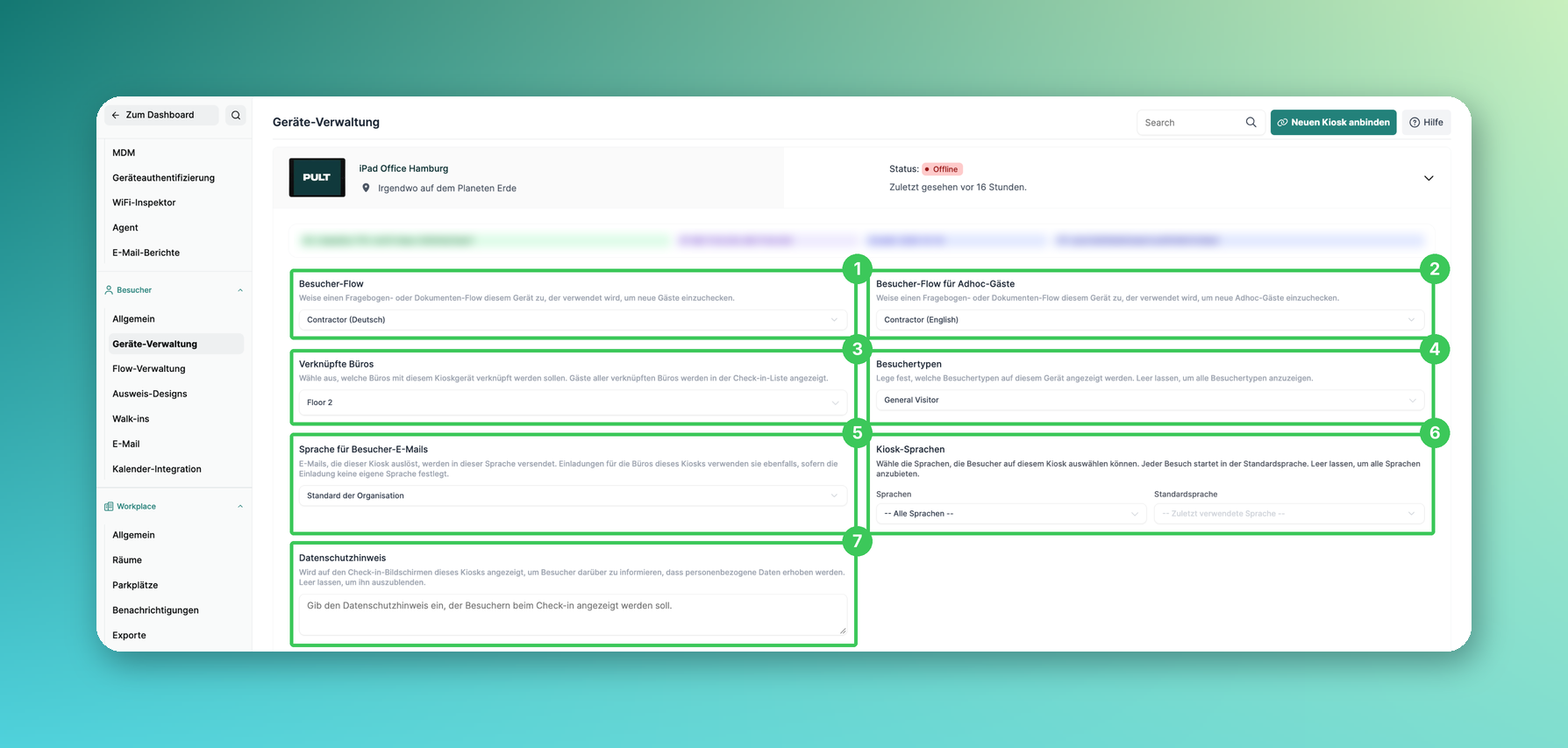
1. Besucher-Flow
Der Flow (Fragen und Dokumente), mit dem Gäste eingecheckt werden, wenn ihnen kein Besuchertyp zugewiesen ist. Flows müssen vorher angelegt sein (siehe Fragen zu den Flows für Besucher hinzufügen).
2. Besucher-Flow für Adhoc-Gäste
Der Flow für Walk-in-Gäste ohne Einladung (siehe Einen separaten Flow für Ad-hoc-Besucher einrichten).
3. Verknüpfte Büros
Wähle aus, welche Büros mit diesem Kiosk verknüpft sind. Gäste aller verknüpften Büros erscheinen in der Check-in-Liste. Damit der Kiosk richtig funktioniert, muss mindestens ein Büro verknüpft sein.
4. Besuchertypen
Lege fest, welche Besuchertypen auf diesem Gerät angezeigt werden. Leer lassen, um alle Besuchertypen anzuzeigen (siehe Wie man verschiedene Besuchertypen hinzufügt/erstellt).
5. Sprache für Besucher-E-Mails
Neu: E-Mails, die dieser Kiosk auslöst, werden in dieser Sprache versendet. Einladungen für die Büros dieses Kiosks verwenden sie ebenfalls, sofern die Einladung keine eigene Sprache festlegt.
6. Kiosk-Sprachen
Neu: Wähle die Sprachen, die Besucher am Kiosk auswählen können, und die Standardsprache, mit der jeder Besuch startet. Leer lassen, um alle Sprachen anzubieten.
7. Datenschutzhinweis
Neu: Ein Text, der auf den Check-in-Bildschirmen dieses Kiosks angezeigt wird, um Besucher darüber zu informieren, dass personenbezogene Daten erhoben werden. Leer lassen, um ihn auszublenden.
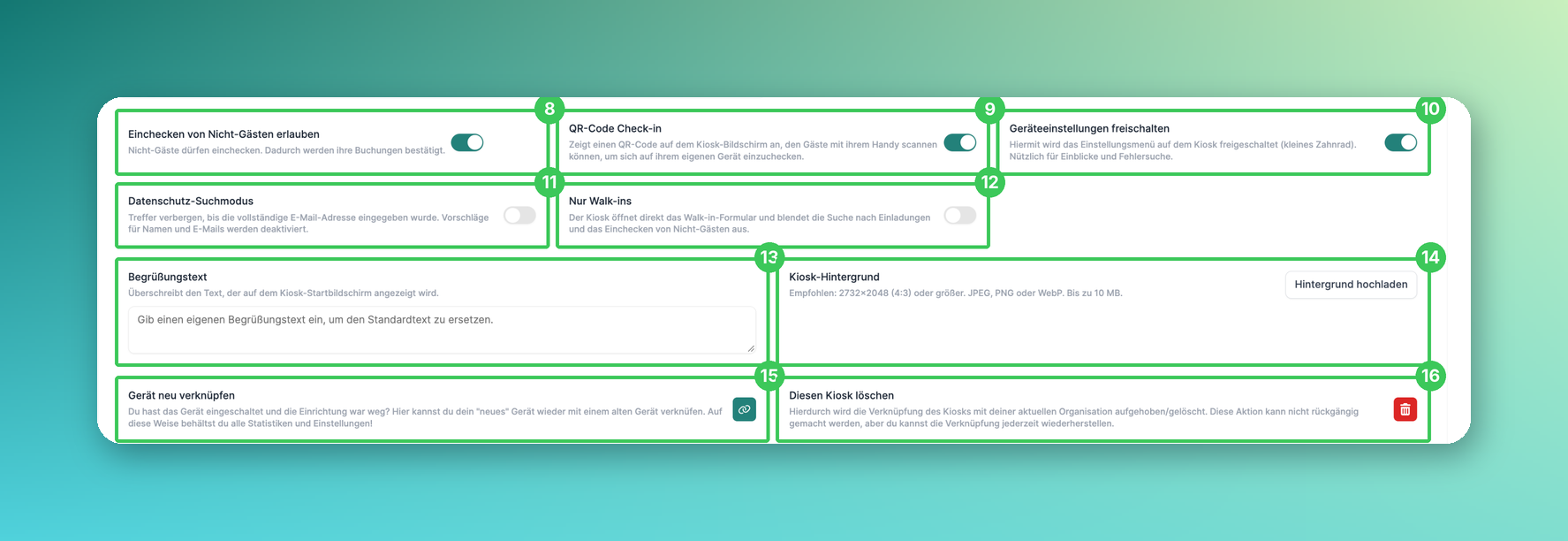
8. Einchecken von Nicht-Gästen erlauben
Normale PULT Nutzer können am Kiosk mit ihrer E-Mail-Adresse einchecken und so eine bestehende Buchung bestätigen. Direkt am Kiosk buchen ist nicht möglich.
9. QR-Code Check-in
Zeigt einen QR-Code am Kiosk an, den Gäste scannen, um auf ihrem eigenen Gerät einzuchecken (siehe Besuchermanagement: QR-Code-Check-in).
10. Geräteeinstellungen freischalten
Schaltet das Einstellungsmenü auf dem Kiosk frei (kleines Zahnrad), z. B. für die Ausweisgröße oder zur Fehlersuche.
11. Datenschutz-Suchmodus
Treffer werden erst angezeigt, wenn die vollständige E-Mail-Adresse eingegeben wurde. Vorschläge für Namen und E-Mails sind deaktiviert – praktisch z. B. bei Besuchen für HR oder die Geschäftsführung.
12. Nur Walk-ins
Neu: Der Kiosk öffnet direkt das Walk-in-Formular und blendet die Suche nach Einladungen und das Einchecken von Nicht-Gästen aus (siehe Kiosk-Check-in-Formular für Ad-Hoc / Walk-In-Gäste).
13. Begrüßungstext
Überschreibt den Text auf dem Kiosk-Startbildschirm.
14. Kiosk-Hintergrund
Lade ein eigenes Hintergrundbild hoch (empfohlen: 2732×2048 (4:3) oder größer; JPEG, PNG oder WebP, bis zu 10 MB).
15. Gerät neu verknüpfen
Ist die Einrichtung auf dem Kiosk weg, verknüpfst du das „neue“ Gerät hier wieder mit dem alten. So behältst du alle Statistiken und Einstellungen.
16. Diesen Kiosk löschen
Hebt die Verknüpfung des Kiosks mit deiner Organisation auf. Das kann nicht rückgängig gemacht werden, du kannst das Gerät aber jederzeit neu verbinden.
Häufige Fragen
Was ist der Unterschied zwischen den beiden Besucher-Flows?
Der Besucher-Flow gilt für Gäste mit Einladung, der Besucher-Flow für Adhoc-Gäste für Walk-ins ohne Einladung – jeweils nur, wenn kein Besuchertyp den Flow bestimmt.
Mein Kiosk zeigt keine Gäste an. Was sollte ich prüfen?
Stelle sicher, dass der Kiosk mit mindestens einem Büro verknüpft ist (3) und die Gäste für eines dieser Büros eingeladen wurden.
Warum sehe ich die Kiosk-Sprachen oder „Nur Walk-ins“ nicht auf unserem iPad?
Kiosk-Sprachen (6), Nur Walk-ins (12) und die neuen Check-in-Texte kommen mit dem nächsten Update der PULT Visitors Kiosk App auf das iPad. Bis dahin funktionieren sie bereits beim QR-Code-Check-in auf dem Smartphone des Besuchers. Bitte halte die Kiosk-App immer aktuell.
Kann ich die Farben des Kiosks ändern?
Ja – die Kiosk-Farben stellst du für alle Kiosks unter Einstellungen → Besucher → Allgemein ein (siehe Einstellungen für Gastbuchungen).
Kann ich den Kiosk auf einem Android-Tablet oder im Browser nutzen?
Ja. Öffne den PULT Kiosk im Browser deines Tablets (siehe PULT Kiosk im Browser nutzen (Android und andere Tablets)). Die Kiosk-Einstellungen aus diesem Artikel gelten dort ebenfalls. Ausweisdruck ist nur mit der iPad-App möglich.
Ähnliche Artikel
Wenn du Fragen hast, melde dich gerne bei unserem Support-Team unter support@pult.com.