Besucherübersicht im Dashboard
Last updated: October 21, 2026
Im PULT Dashboard sehen Admins und Frontdesk-Nutzer alle Besuche, können sie durchsuchen, Besucher manuell ein- oder auschecken und alle Details eines Besuchs öffnen – inklusive Formularantworten und unterschriebener Dokumente. In diesem Artikel erklären wir dir die Besucherübersicht.
Besucherübersicht
Klicke im PULT Dashboard im Menü links auf Besucher.
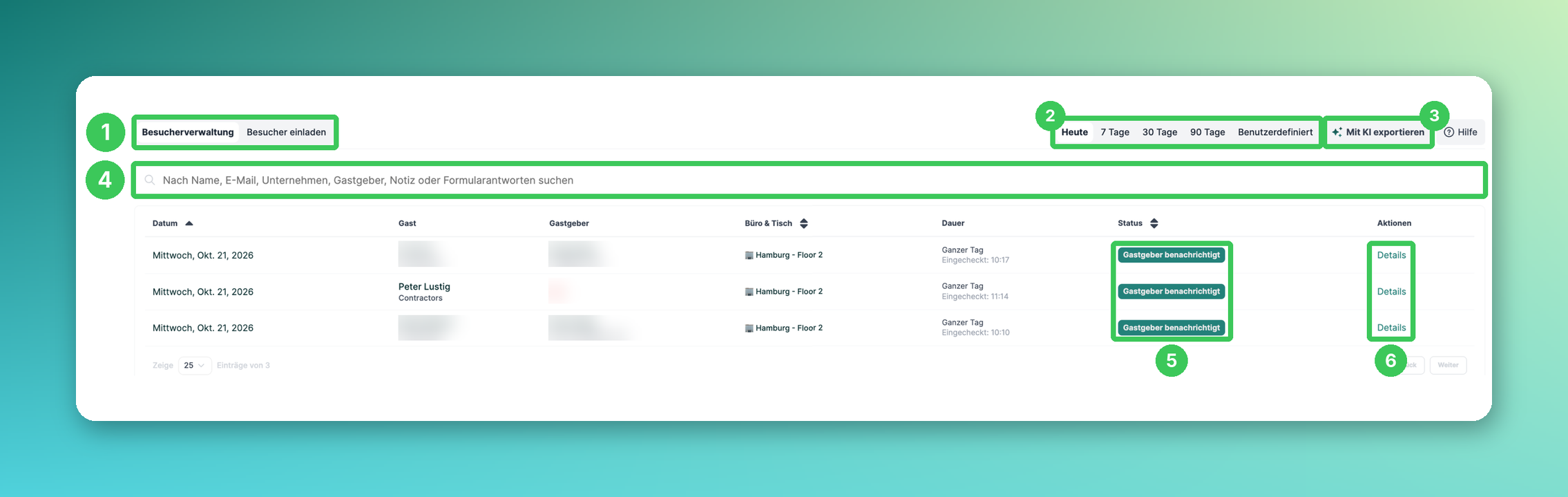
1. Besucherverwaltung / Besucher einladen
Wechsle zwischen der Liste der Besuche und dem Einladungsformular (siehe Wie man Besucher in PULT einlädt).
2. Zeitraum
Zeige die Besuche von Heute, der letzten 7, 30 oder 90 Tage oder einen benutzerdefinierten Zeitraum an.
3. Mit KI exportieren
Öffnet den AI-Assistenten mit einer vorbereiteten Anfrage für den ausgewählten Zeitraum. Der AI-Assistent erstellt eine Tabelle mit den Besucherdaten (z. B. Datum, Gast, Gastgeber, Status, Check-in- und Check-out-Zeit), die du in Excel oder Google Sheets kopieren kannst (siehe AI-Assistent für Administratoren - Beta).
4. Suche
Suche nach Name, E-Mail, Unternehmen, Gastgeber, Notiz oder Formularantworten – z. B. nach der Nummer einer Zugangskarte, die ein Besucher im Check-in-Formular angegeben hat.
5. Status
Zeigt den aktuellen Status des Besuchs, z. B. Gastgeber benachrichtigt. In der Spalte Dauer siehst du zusätzlich die Check-in-Zeit.
6. Details
Öffnet alle Details des Besuchs (siehe unten).
Details eines Besuchs
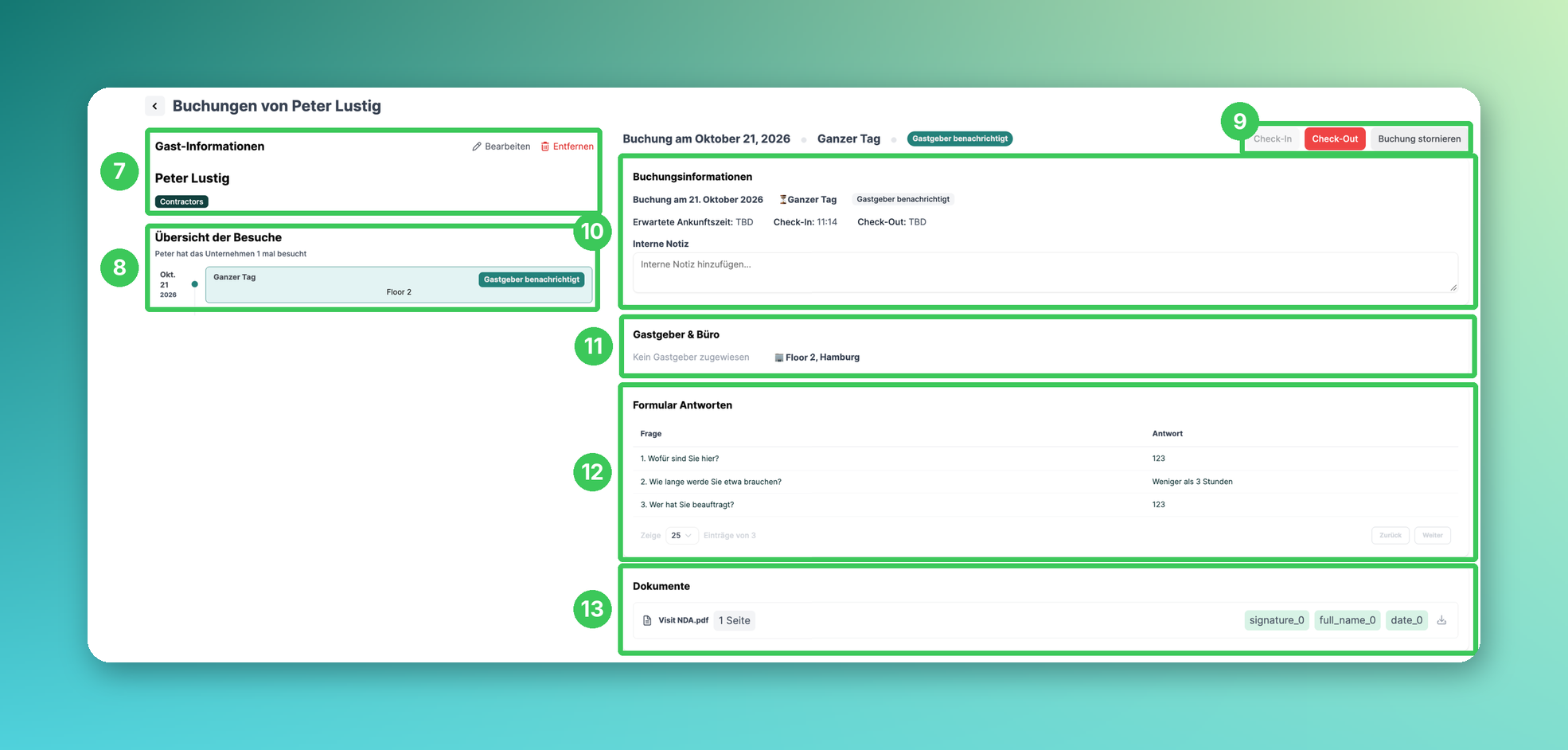
7. Gast-Informationen
Zeigt den Besucher und seinen Besuchertyp. Mit Bearbeiten änderst du die Angaben zum Besucher, mit Entfernen löschst du den Besucher.
8. Übersicht der Besuche
Zeigt, wie oft der Besucher euer Unternehmen schon besucht hat, und alle seine Besuche.
9. Check-In / Check-Out / Buchung stornieren
Checke den Besucher manuell ein oder aus – z. B. wenn er vergessen hat, am Kiosk auszuchecken – oder storniere den Besuch.
10. Buchungsinformationen
Datum, Dauer, erwartete Ankunftszeit sowie Check-in- und Check-out-Zeit. Außerdem kannst du eine interne Notiz hinzufügen, die nur dein Team sieht.
11. Gastgeber & Büro
Zeigt den Gastgeber und das Büro (und den Tisch, falls gebucht) des Besuchs.
12. Formularantworten
Alle Antworten, die der Besucher im Check-in-Formular gegeben hat.
13. Dokumente
Alle Dokumente, die der Besucher für diesen Besuch unterschrieben hat. Klicke auf das Download-Symbol, um das unterschriebene PDF herunterzuladen.
Häufige Fragen
Wie sehe ich, wer gerade im Gebäude ist?
Wähle Heute (2). Besucher mit Check-in-, aber ohne Check-out-Zeit sind noch vor Ort. Besucher, die um Mitternacht noch eingecheckt sind, können automatisch ausgecheckt werden (siehe Automatisches Auschecken von Besuchern zum Tagesende).
Wer kann die Besucherübersicht sehen?
Admins und Nutzer mit der Frontdesk-Rolle (siehe Frontdesk Rolle: Besuchermanagement).
Wie lange werden Besucherdaten gespeichert?
Das hängt von euren Aufbewahrungseinstellungen ab (siehe Besucher Datenschutzeinstellungen).
Ähnliche Artikel
Wenn du Fragen hast, melde dich gerne bei unserem Support-Team unter support@pult.com.