Invitaciones automáticas para visitantes mediante la integración con el calendario
Last updated: October 22, 2026
PULT puede convertir automáticamente las reuniones con invitados externos en invitaciones de visitantes. Tus compañeros simplemente invitan a un buzón de visitantes (o reservan una sala de reuniones sincronizada) en Outlook o Google Calendar; PULT registra a los invitados externos como visitantes, les envía el correo electrónico de invitación de PULT y actualiza la visita cuando cambia la reunión. Este artículo muestra a los administradores cómo configurarlo.
📌 Antes de empezar: Tu organización debe estar conectada mediante la integración de calendario de Microsoft o Google (consulta Cómo conectar PULT Rooms con Microsoft). Para el buzón de visitantes, tu equipo de TI debe crear un buzón regular o compartido, p. ej., visitors@yourcompany.com.
Cómo funciona
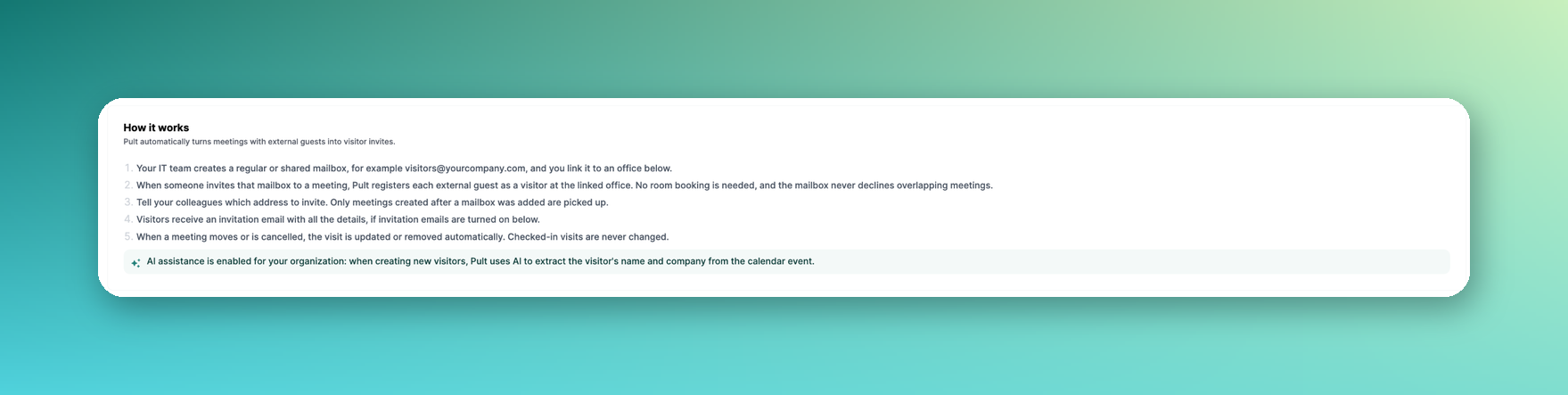
Hay dos formas de crear visitantes desde el calendario. Recomendamos el buzón de visitantes, porque nadie tiene que reservar una sala «falsa» para ello:
Buzón de visitantes (recomendado): Tu equipo de TI crea un buzón regular o compartido y lo vincula a una oficina en PULT. Cuando alguien invita a este buzón a una reunión, PULT registra a cada invitado externo como visitante en la oficina vinculada. No es necesario reservar una sala y el buzón nunca rechaza reuniones que se superponen.
Salas de reuniones sincronizadas: Cuando alguien reserva una sala de reuniones conectada con asistentes externos, PULT los registra como visitantes de la oficina de la sala.
En ambos casos:
Los visitantes reciben un correo electrónico de invitación con todos los detalles (si los correos electrónicos de invitación están activados).
Si la reunión se cambia de fecha o se cancela, la visita se actualiza o elimina automáticamente. Las visitas en las que ya se ha registrado la entrada nunca se modifican.
Si la asistencia de IA está habilitada para tu organización, PULT utiliza IA para extraer el nombre y la empresa del visitante del evento del calendario.
Configuración
En el panel de PULT, vaya a Configuración → Visitantes → Integración de calendario.
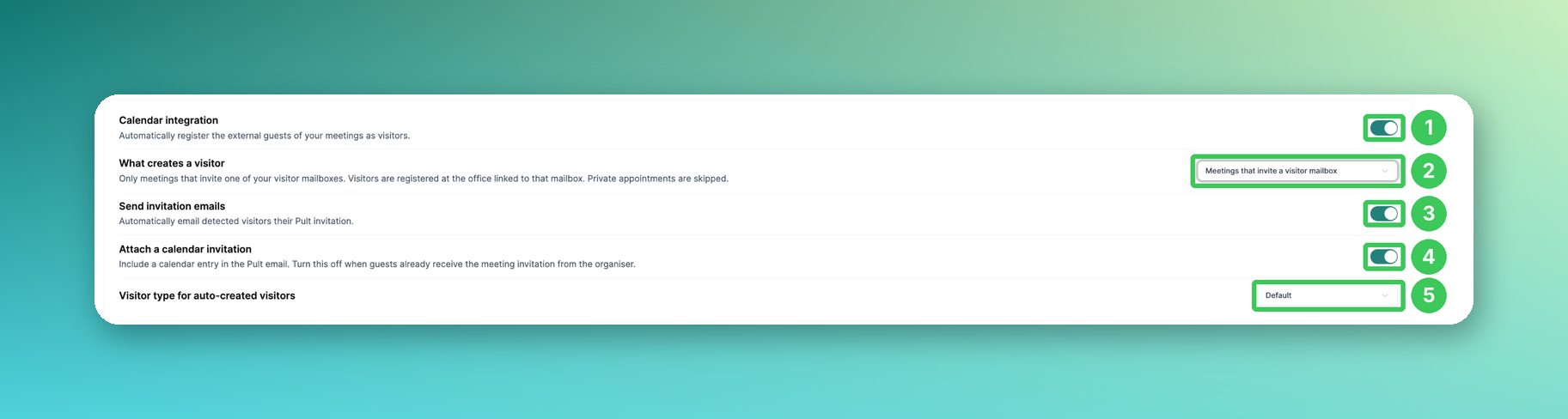
1. Integración de calendario
Activa o desactiva el registro automático de visitantes.
2. Qué crea un visitante
Elija qué reuniones crean visitantes:
Reuniones en salas sincronizadas – solo reuniones reservadas en una sala de reuniones conectada. La visita se asigna a la oficina de la sala.
Cualquier reunión con un invitado externo – también incluye reuniones reservadas sin sala.
Reuniones que invitan a un buzón de visitantes – solo reuniones que invitan a uno de tus buzones de visitantes (consulta 8). Los visitantes se registran en la oficina vinculada a ese buzón.
Las llamadas exclusivamente en línea y las citas privadas siempre se ignoran.
3. Enviar correos electrónicos de invitación
Cuando está activado, los visitantes detectados reciben automáticamente el correo electrónico de invitación de PULT. Cuando está desactivado, las visitas siguen creándose, pero no se envía ningún correo electrónico de PULT. Esto solo se aplica a las visitas procedentes de la integración de calendario; los visitantes que invite manualmente siguen recibiendo el correo electrónico de invitación.
4. Adjuntar una invitación de calendario
Añade una entrada de calendario (.ics) al correo electrónico de PULT. Desactive esta opción si sus invitados ya reciben la invitación de la reunión del organizador, para que no reciban dos entradas de calendario.
5. Tipo de visitante para visitantes creados automáticamente
Elija qué tipo de visitante se asigna a los visitantes creados por la integración de calendario. El tipo de visitante determina el flujo de registro de entrada en el quiosco (consulte Cómo añadir/crear diferentes tipos de visitantes).
Salas que no están sincronizadas
Esta sección solo es relevante si creas visitantes a partir de salas de reuniones (Reuniones en salas sincronizadas).
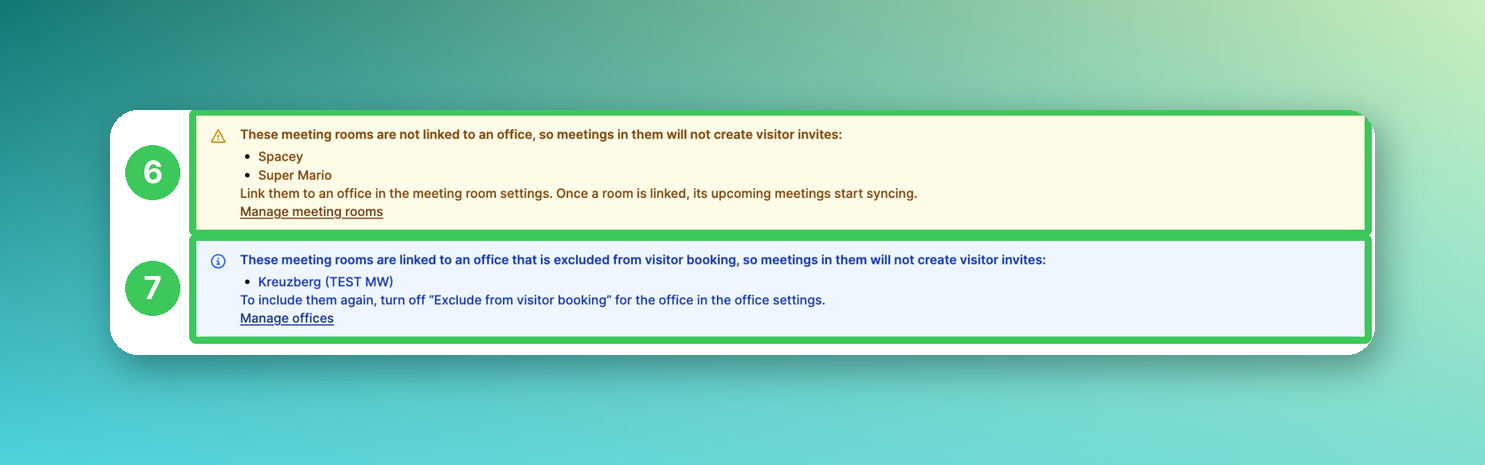
6. Salas sin una oficina
Las reuniones en estas salas no crean visitantes. Haga clic en Gestionar salas de reuniones y vincule las salas a una oficina. Una vez vinculada una sala, sus próximas reuniones comenzarán a sincronizarse.
7. Salas en oficinas excluidas
Estas salas pertenecen a una oficina excluida de la reserva de visitantes. Para incluirlas, desactive Excluir de la reserva de visitantes para la oficina (consulte Excluir oficinas específicas de la gestión de visitantes).
Buzones de visitantes
Esta sección se utiliza cuando Qué crea un visitante (2) está configurado como Reuniones que invitan a un buzón de visitantes.
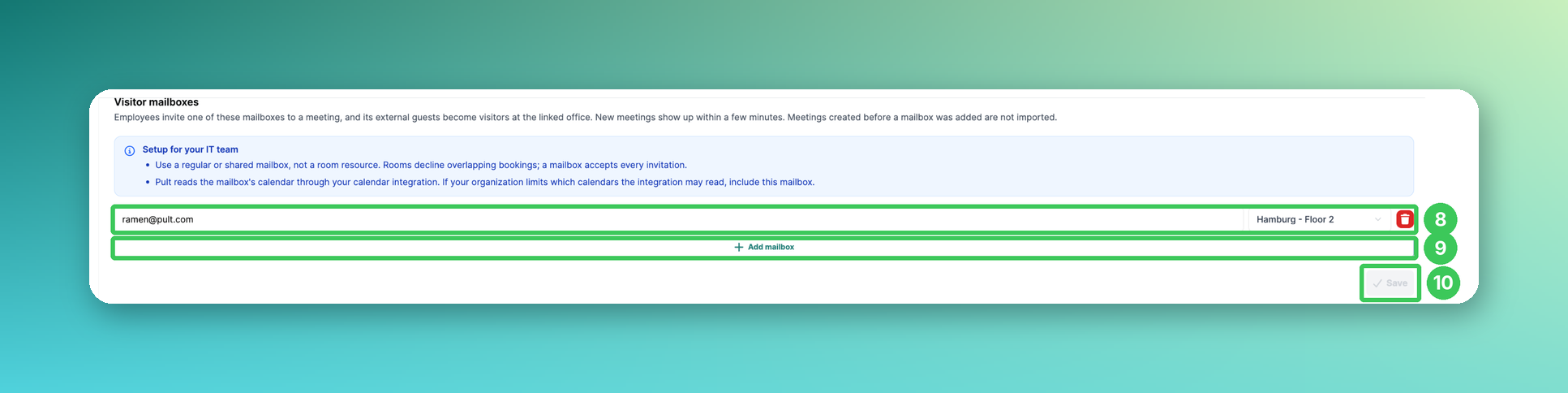
8. Buzón y oficina
Introduce la dirección de correo electrónico del buzón de visitantes y elige la oficina donde deben registrarse sus visitantes. Después, indica a tus compañeros qué dirección deben invitar.
Configuración para tu equipo de TI:
Utiliza un buzón regular o compartido, no un recurso de sala. Las salas rechazan las reservas que se superponen; un buzón acepta todas las invitaciones.
PULT lee el calendario del buzón a través de tu integración de calendario. Si tu organización limita los calendarios que la integración puede leer, incluye este buzón.
9. Añadir buzón
Añade otro buzón, p. ej., uno por oficina. Cada buzón está vinculado exactamente a una oficina. Utiliza el icono de la papelera para eliminar un buzón.
10. Guardar
Guarda tus buzones. Las reuniones nuevas aparecen en unos minutos. Las reuniones creadas antes de añadir un buzón no se importan.
Actividad de sincronización
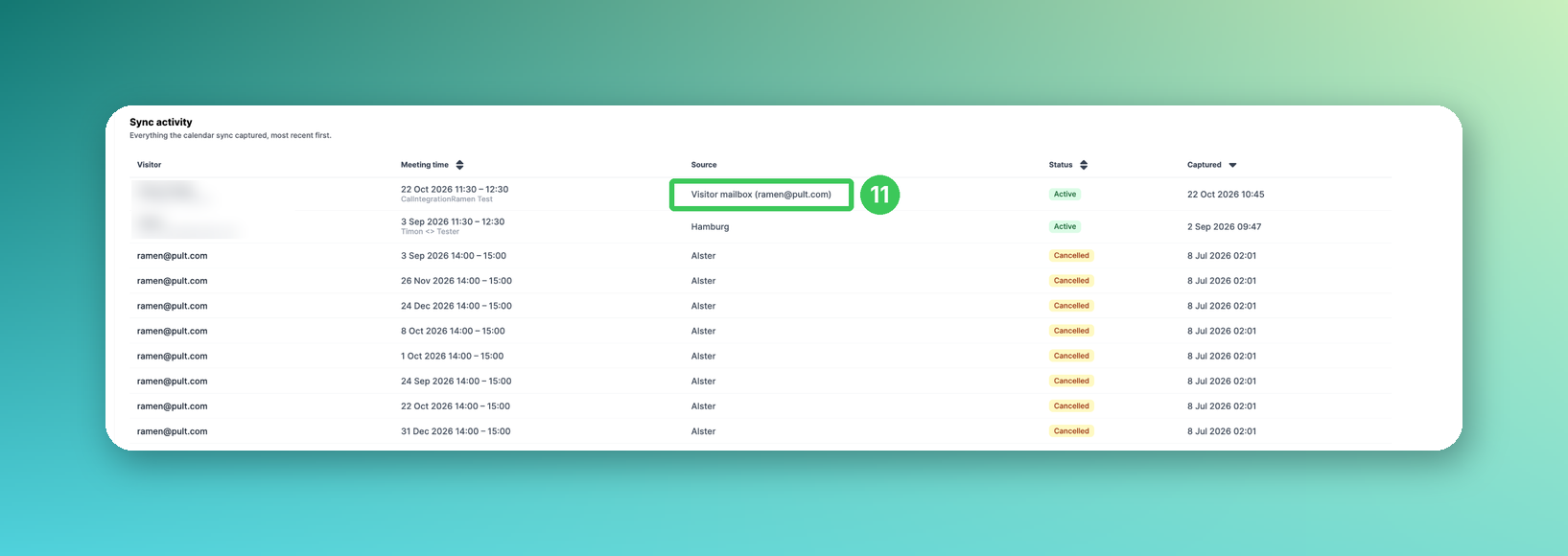
11. Fuente
La actividad de sincronización muestra todo lo que ha capturado la sincronización del calendario, lo más reciente primero: visitante, hora de la reunión, fuente, estado (p. ej., Activo o Cancelado) y cuándo se capturó la entrada. La fuente muestra de dónde procede la visita: una sala, una oficina o un buzón de visitantes, p. ej., Buzón de visitantes (visitors@yourcompany.com).
Preguntas frecuentes
¿Qué debe hacer el organizador de la reunión?
Con un buzón de visitantes, el organizador simplemente añade el buzón (p. ej., visitors@yourcompany.com) como asistente al crear la reunión con invitados externos en Outlook o Google Calendar. Con las salas sincronizadas, basta con reservar la sala de reuniones con los asistentes externos.
¿Por qué deberíamos utilizar un buzón en lugar de un recurso de sala?
Los recursos de sala rechazan las reservas que se superponen, por lo que las visitas paralelas serían rechazadas. Un buzón regular o compartido acepta todas las invitaciones y nadie tiene que reservar una sala «falsa» solo para registrar visitantes.
¿Por qué no aparece una reunión con el buzón de visitantes?
Solo se recogen las reuniones creadas después de añadir el buzón en PULT; las reuniones anteriores no se importan. Las reuniones nuevas aparecen en unos minutos. Comprueba también que tu integración de calendario tenga permiso para leer el calendario del buzón.
¿Qué ocurre si se cancela la reunión?
La visita se elimina automáticamente y aparece como cancelada en la actividad de sincronización (11). Las visitas en las que ya se ha registrado la entrada nunca se modifican.
¿Se informa a nuestra recepción sobre estas visitas?
Sí, si las direcciones de correo electrónico de recepción están configuradas para la oficina (consulte Configuración de reservas de invitados).
No veo la integración de calendario en mi configuración.
Póngase en contacto con nuestro equipo de soporte; comprobaremos si se puede activar para su organización.
Artículos relacionados
Si tiene alguna pregunta, no dude en ponerse en contacto con nuestro equipo de soporte en support@pult.com.