Credenciales reutilizables para visitantes con código QR: escanee para registrar la entrada y la salida
Last updated: November 24, 2026
Con las credenciales QR reutilizables, los visitantes que regresan conservan su credencial impresa y la escanean en el quiosco para registrarse o salir, sin escribir ni buscar su nombre. Este artículo muestra a los administradores cómo configurarlo.
📌 Requisitos: un quiosco iPad con la aplicación de quiosco PULT 1.35 o posterior y la impresión de credenciales configurada (consulta ¿Cómo configuro mis dispositivos para imprimir credenciales?). El quiosco del Navegador no puede imprimir credenciales, por lo que tampoco puede emitir credenciales QR.
Establecer durante cuánto tiempo son válidas las credenciales
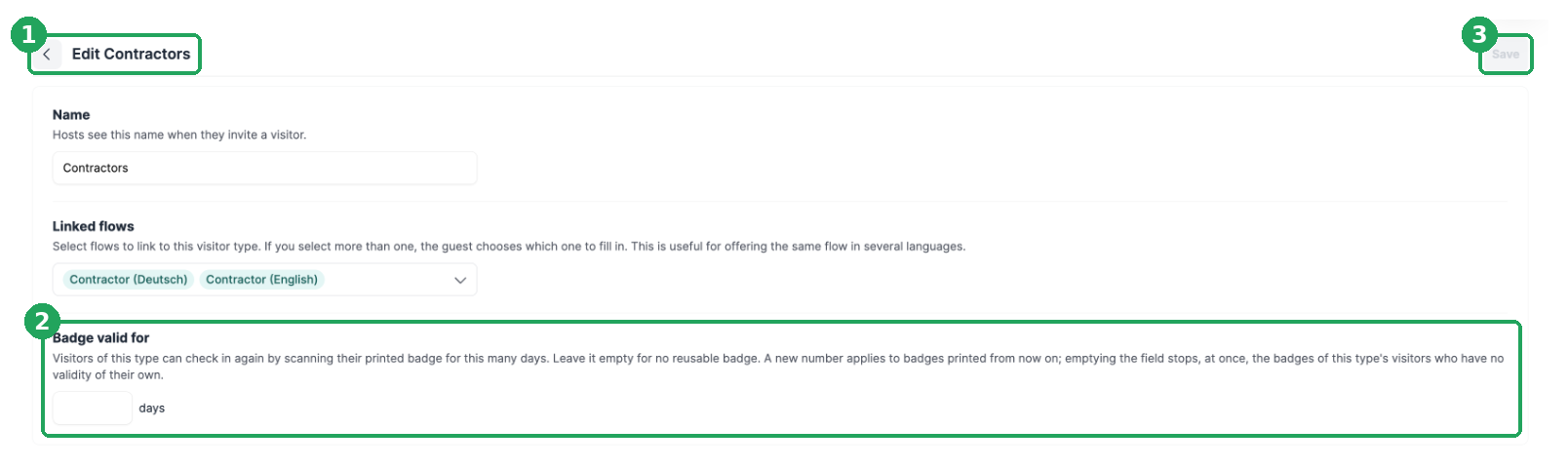
1. Tipo de visitante
En el panel de PULT, ve a Configuración → Visitantes → Tipos de visitantes y haz clic en Editar junto al tipo de visitante, por ejemplo, contratistas que regresan con frecuencia.
2. Credencial válida durante
Introduce durante cuántos días los visitantes de este tipo pueden volver a registrarse escaneando su credencial impresa. Deja el campo vacío si este tipo de visitante no debe recibir una credencial reutilizable.
Un número nuevo se aplica a las credenciales impresas a partir de ahora. Si vacías el campo, las credenciales de los visitantes de este tipo se bloquean de inmediato, a menos que un visitante tenga su propia validez (consulta el paso 10).
3. Guardar
Haz clic en Guardar.
Añadir el código QR al diseño de la credencial
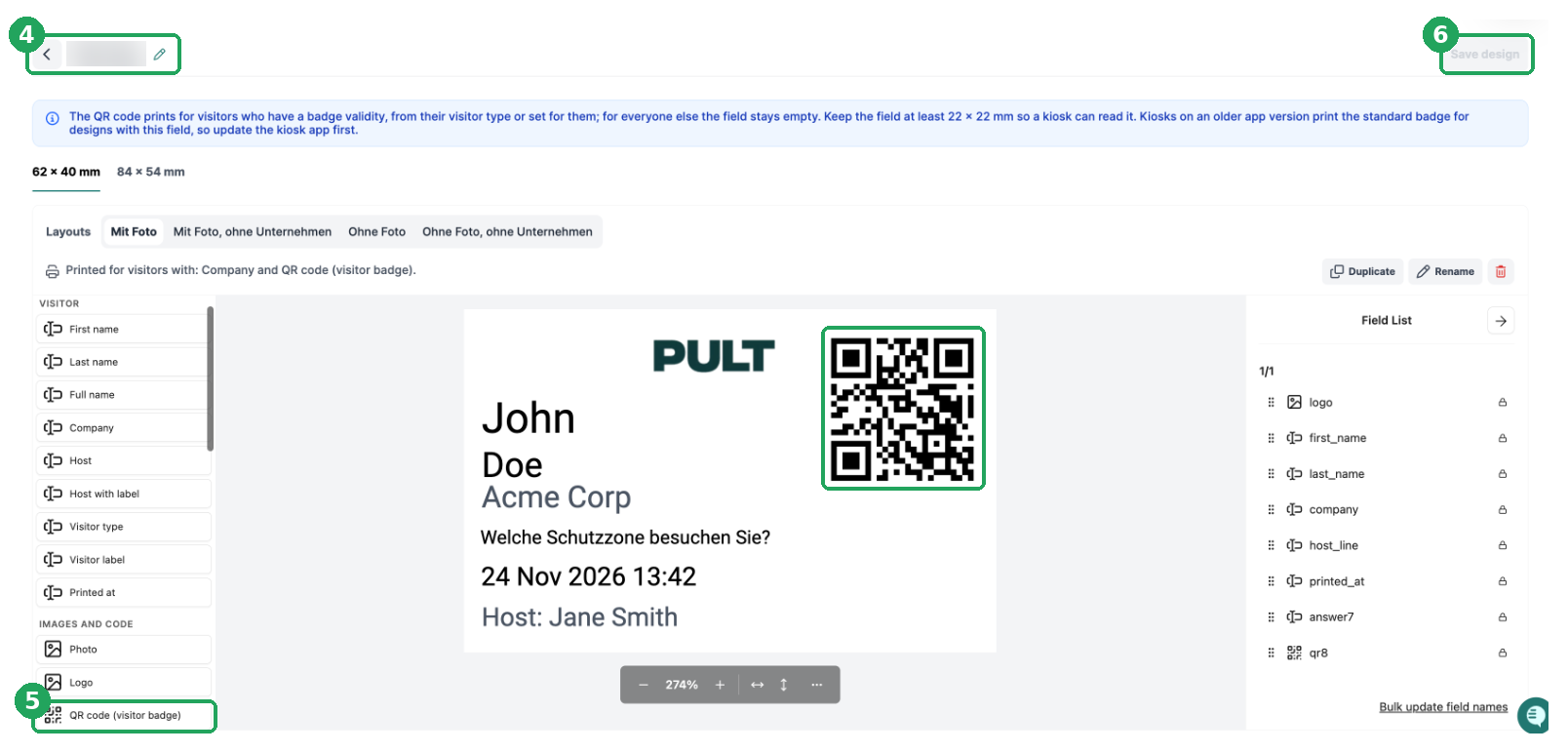
💡 La credencial estándar imprime el código QR automáticamente. Solo necesitas seguir estos pasos si utilizas tu propio diseño de credencial (consulta Editor de credenciales de visitantes: diseña tus propias credenciales de visitantes).
4. Diseño de la credencial
Ve a Configuración → Visitantes → Credenciales y haz clic en Editar junto a tu diseño.
5. Código QR (credencial de visitante)
Arrastra el campo Código QR (credencial de visitante) a la credencial. Mantenlo de al menos 22 × 22 mm para que la cámara del quiosco pueda leerlo. El código QR solo se imprime para los visitantes con una validez de credencial; para los demás, el campo permanece vacío.
⚠ Actualiza primero la aplicación del quiosco: los quioscos con una versión anterior de la aplicación imprimen la credencial estándar para los diseños que incluyen este campo.
6. Guardar diseño
Haz clic en Guardar diseño.
Activar el escaneo de códigos QR en el quiosco
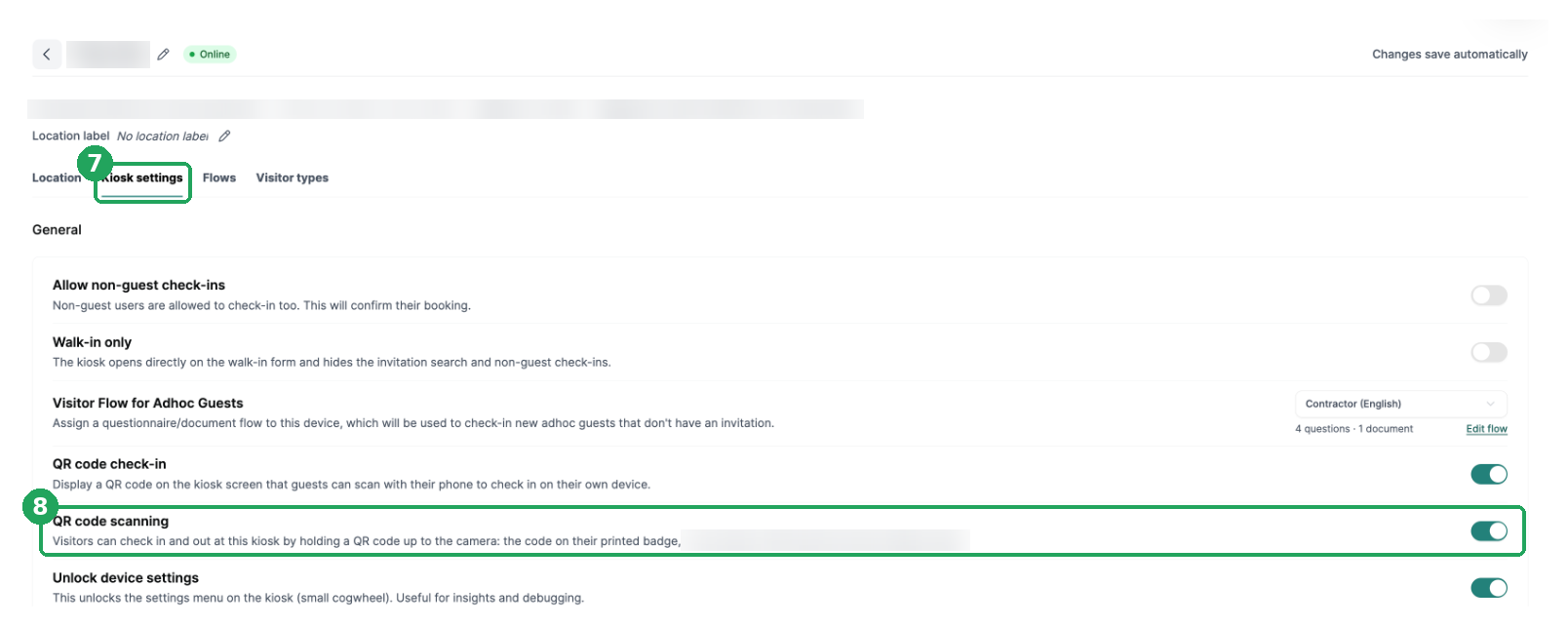
7. Configuración del quiosco
Ve a Configuración → Visitantes → Quioscos, haz clic en el quiosco y abre la pestaña Configuración del quiosco .
8. Escaneo de códigos QR
Activa Escaneo de códigos QR. Los visitantes podrán registrarse y salir en este quiosco acercando a la cámara el código QR de su credencial impresa. Los cambios se guardan automáticamente. Repite este proceso para cada quiosco que deba aceptar credenciales.
Cambiar la validez para un solo visitante
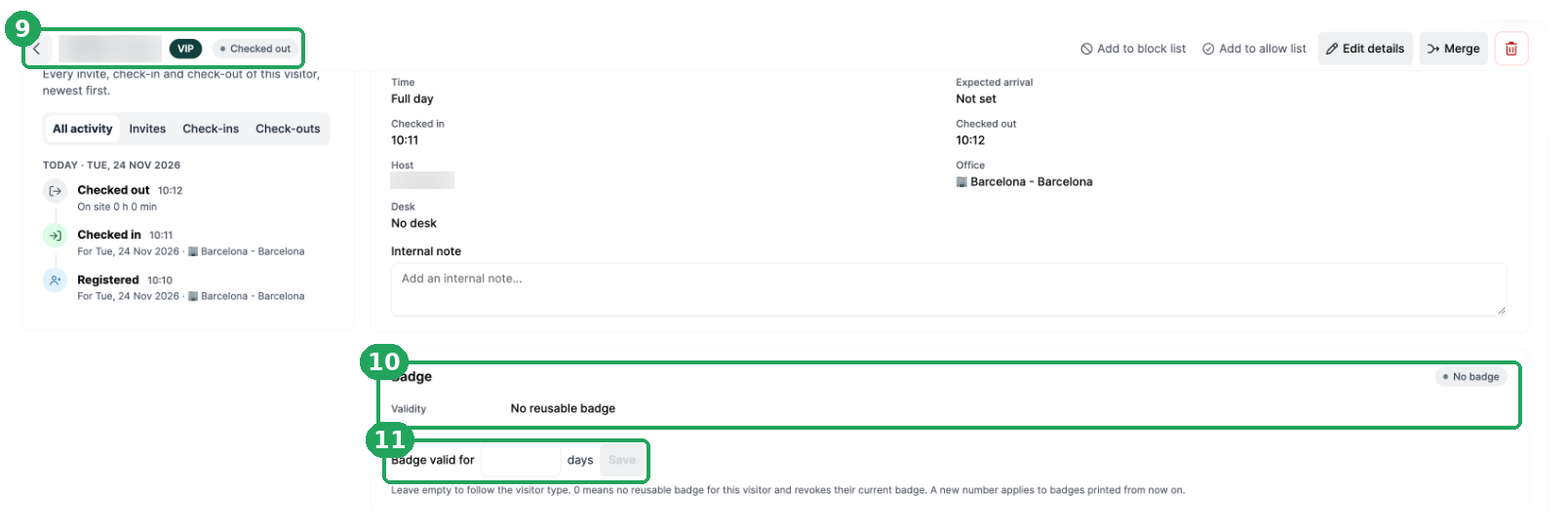
9. Perfil del visitante
Ve a Visitantes y abre el perfil del visitante.
10. Credencial
La sección Credencial muestra si el visitante tiene una credencial reutilizable y durante cuánto tiempo es válida.
11. Credencial válida durante
Introduce un número de días para este visitante y haz clic en Guardar:
Vacío: el visitante sigue la validez de su tipo de visitante.
0: no hay credencial reutilizable para este visitante; su credencial actual se revoca inmediatamente.
Cualquier otro número: se aplica a las credenciales impresas a partir de ahora.
Cómo funciona para los visitantes
Primera visita: el visitante se registra como de costumbre y el quiosco imprime una credencial con un código QR.
Visitas posteriores: el visitante escanea la credencial en el quiosco. PULT lo reconoce y solo solicita las preguntas y los documentos que aún no se han completado.
Salida: el visitante vuelve a escanear la credencial al salir.
Credencial caducada o revocada: el quiosco muestra un mensaje neutral y el visitante se registra mediante la búsqueda normal.
Preguntas frecuentes
Un visitante ha perdido su credencial. ¿Qué debo hacer?
Abre el perfil del visitante, introduce 0 en Credencial válida durante y guarda; la credencial perdida dejará de funcionar inmediatamente. Después, borra el campo (o vuelve a introducir el número de días) para que el visitante reciba una credencial nueva en su próximo registro.
¿Por qué no se imprimió un código QR en la credencial?
Comprueba que el tipo de visitante (o el visitante) tenga una validez de credencial, que el quiosco ejecute la aplicación 1.35 o posterior y, para tus propios diseños, que el campo Código QR (credencial de visitante) esté en la credencial.
¿Alguien puede utilizar una credencial copiada?
Una credencial solo funciona mientras es válida y puedes revocarla en cualquier momento. Si necesitas seguridad adicional, pide a recepción que compruebe también el documento de identidad del visitante.
¿Sigue funcionando el registro mediante código QR en la pantalla del quiosco?
Sí. Registro mediante código QR muestra un código en el quiosco que los visitantes escanean con su teléfono (consulta Gestión de visitantes: registro mediante código QR). Las credenciales reutilizables funcionan al revés: el quiosco escanea la credencial.
Artículos relacionados
Editor de credenciales de visitantes: diseña tus propias credenciales de visitantes
Perfiles de visitantes: visitantes que regresan, duplicados y combinación
¿Cómo se registran los visitantes en un dispositivo quiosco?
Si tienes alguna pregunta, no dudes en contactar con nuestro equipo de soporte en support@pult.com.