Configuración de reservas de huéspedes
Last updated: October 21, 2026
Este artículo muestra a los administradores la configuración general de visitantes en PULT: quién puede crear reservas de invitados, cómo se registra la salida y se recibe a los visitantes, cómo se notifica a los anfitriones y a recepción, qué campos son obligatorios al invitar a visitantes y qué colores usan los quioscos. La configuración se aplica a toda la organización.
Configuración general de visitantes
En el panel de PULT, ve a Configuración → Visitantes → General.
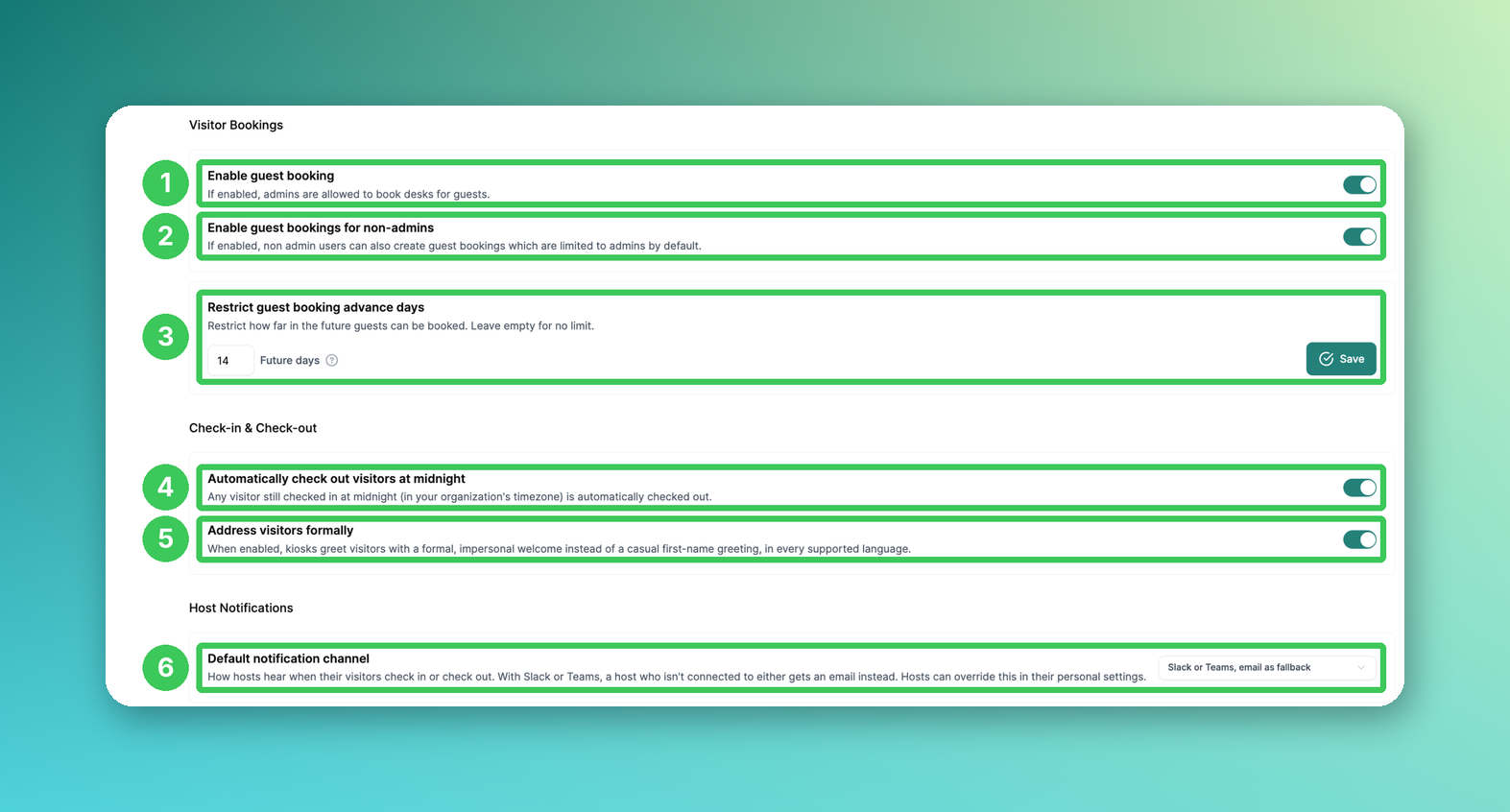
1. Activar las reservas de invitados
Cuando está activado, los administradores pueden reservar escritorios para invitados. Este es el interruptor principal para las reservas de invitados: si está desactivado, la configuración 2 tampoco tiene efecto.
2. Activar las reservas de invitados para usuarios que no son administradores
De forma predeterminada, solo los administradores pueden crear reservas de invitados. Cuando está activado, los usuarios que no son administradores también pueden reservar escritorios para invitados, lo que resulta útil para los equipos que suelen recibir visitantes externos. Requiere la configuración 1.
3. Restringir los días de antelación para reservar invitados
Introduce con cuántos días de antelación se pueden reservar invitados y haz clic en Guardar. Deja el campo vacío para no establecer ningún límite.
4. Registrar automáticamente la salida de los visitantes a medianoche
Los visitantes que aún tengan registrada la entrada a medianoche (en la zona horaria de su organización) registran la salida automáticamente. Esto mantiene precisos los registros de visitantes y evita que las entradas se trasladen al día siguiente.
5. Dirigirse formalmente a los visitantes (nuevo)
Cuando está activado, el quiosco saluda a los visitantes con una bienvenida formal e impersonal en lugar de un saludo informal usando el nombre de pila, en todos los idiomas compatibles.
6. Canal de notificación predeterminado (nuevo)
Elija cómo se notifica a los anfitriones cuando sus visitantes registran la entrada o la salida. Con Slack o Teams, un anfitrión que no esté conectado a ninguno de los dos recibe un correo electrónico en su lugar. Los anfitriones pueden anular esta configuración en sus ajustes personales.
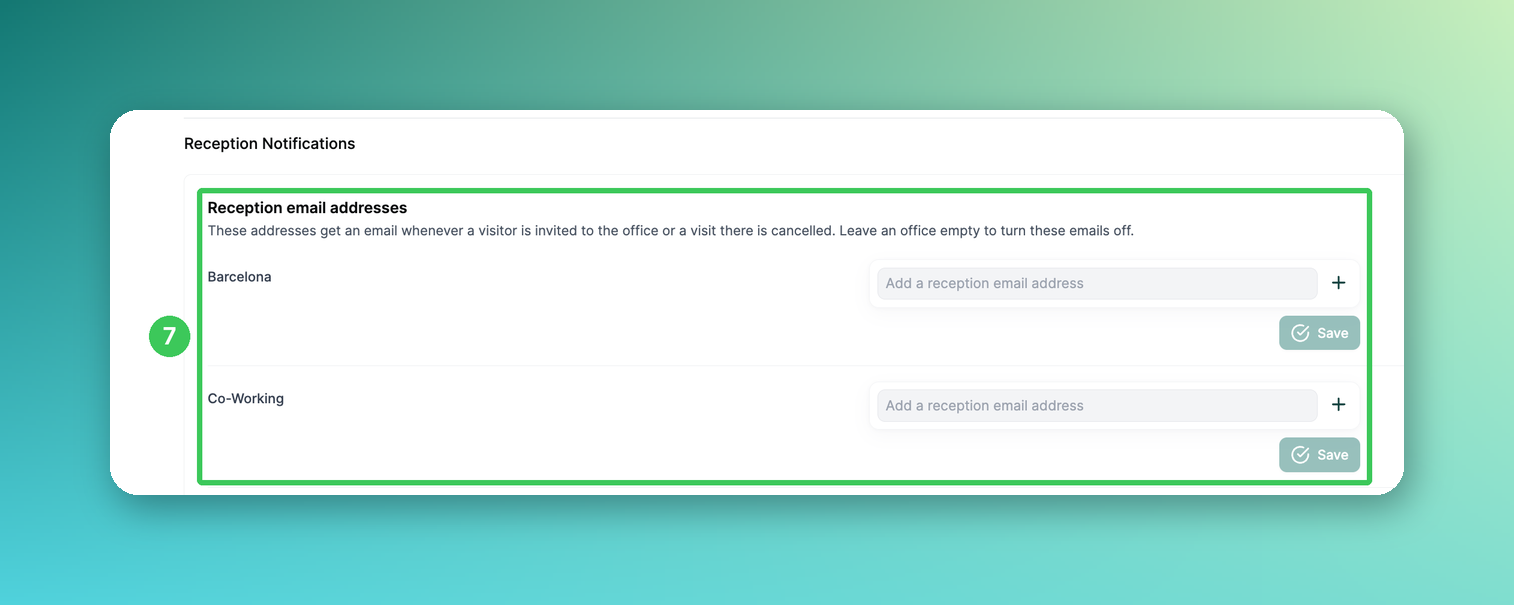
7. Direcciones de correo electrónico de recepción (nuevo)
Añada una o más direcciones de correo electrónico para cada oficina y haga clic en Guardar. Estas direcciones reciben un correo electrónico cada vez que se invita a un visitante a esa oficina o se cancela una visita allí; esto se aplica a las invitaciones individuales, grupales, recurrentes, masivas mediante IA y sincronizadas con el calendario. Deje una oficina vacía para desactivar estos correos electrónicos.
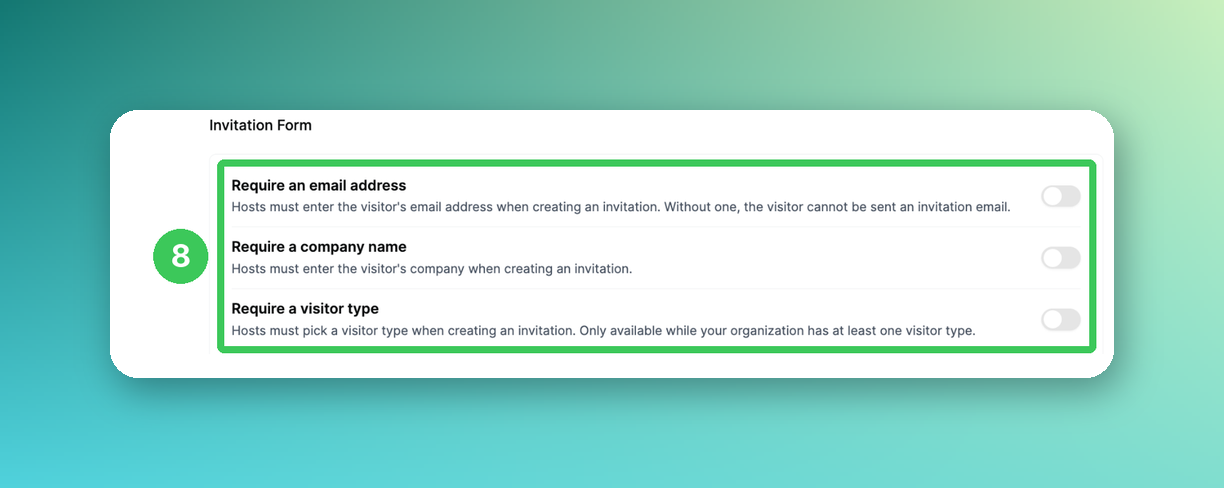
8. Formulario de invitación (nuevo)
Elija qué datos deben introducir los anfitriones cuando inviten a un visitante:
Solicitar una dirección de correo electrónico – sin una dirección de correo electrónico, el visitante no puede recibir un correo electrónico de invitación.
Solicitar un nombre de la empresa
Solicitar un tipo de visitante – solo está disponible si su organización tiene al menos un tipo de visitante.
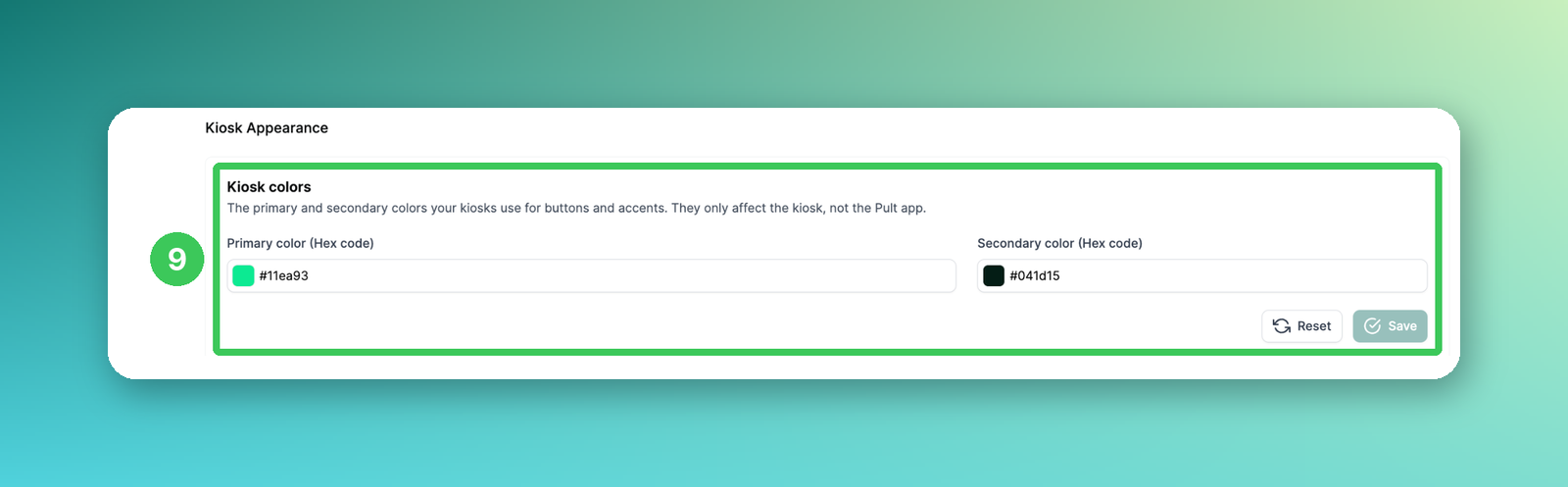
9. Colores del quiosco (nuevo)
Introduzca el color primario y secundario (código hexadecimal) que utilizan sus quioscos para los botones y los detalles, y haga clic en Guardar. Restablecer restaura los colores predeterminados. Estos colores solo afectan al quiosco, no a la aplicación PULT.
Reservas de escritorios para usuarios de Frontdesk
Ve a Configuración → Lugar de trabajo → General.

10. Permitir que los usuarios de Frontdesk reserven escritorios
Los usuarios de Frontdesk normalmente solo tienen acceso a la gestión de visitantes en el panel de administración. Cuando esta configuración está activada, también pueden usar la aplicación de reservas como los usuarios habituales para reservar escritorios para sí mismos. El panel de administración sigue estando restringido a la gestión de visitantes.
Preguntas frecuentes
¿Por qué mis empleados no pueden reservar escritorios para invitados?
Comprueba que tanto Activar las reservas de invitados (1) como Activar las reservas de invitados para usuarios que no son administradores (2) estén activados.
¿Quién recibe los correos electrónicos de recepción?
Solo las direcciones introducidas para la oficina de la visita (7). Los anfitriones reciben notificaciones por separado a través del canal establecido en (6).
¿Por qué no puedo activar «Solicitar un tipo de visitante»?
Esta opción solo está disponible si su organización tiene al menos un tipo de visitante (consulte Cómo añadir/crear diferentes tipos de visitantes).
¿Los colores del quiosco cambian la aplicación PULT?
No. Solo se aplican a sus quioscos.
¿A quién se aplican estas configuraciones?
Se aplican a toda la organización y a todas las ubicaciones.
Artículos relacionados
Registro automático de salida de visitantes al final del día
Rol de Frontdesk: acceso exclusivo de visitantes a la aplicación web
Si tienes alguna pregunta, no dudes en contactar con nuestro equipo de soporte en support@pult.com.