Resumen de visitantes en el panel de control
Last updated: November 11, 2026
En el panel de PULT, los administradores y los usuarios de Frontdesk pueden ver todas las visitas de un vistazo, filtrarlas y buscarlas, cambiar a un calendario semanal y abrir el perfil de cada visitante, incluida su actividad, respuestas de formularios y documentos firmados. Este artículo explica la vista general de visitantes y el perfil del visitante.
Vista general de visitantes
En el panel de PULT, haga clic en Visitantes en el menú de la izquierda.
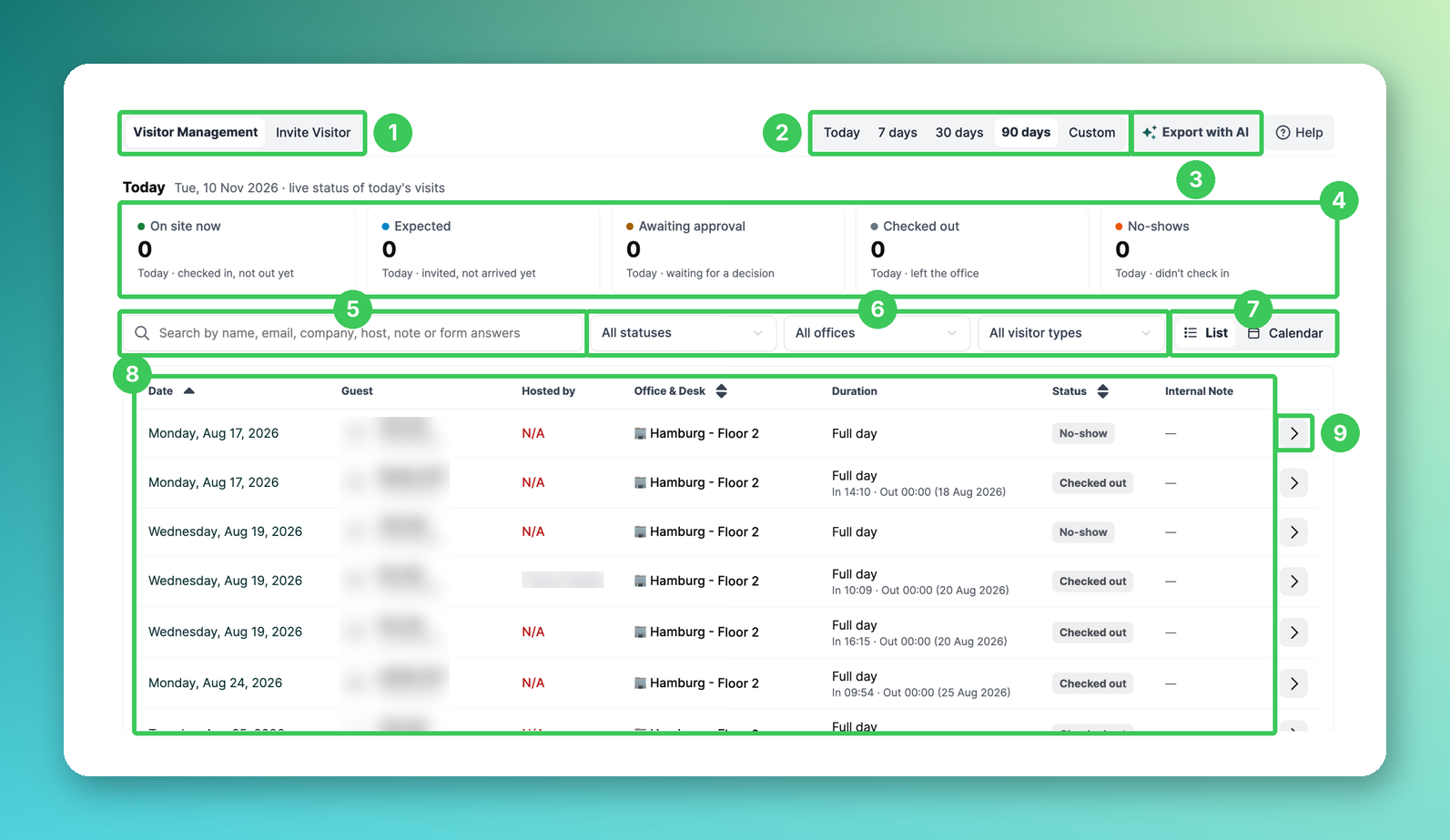
1. Gestión de visitantes / Invitar a un visitante
Cambie entre la lista de visitas y el formulario de invitación (consulte Cómo invitar a visitantes en PULT).
2. Periodo
Muestre las visitas de Hoy, los últimos 7, 30 o 90 días o un periodo Personalizado .
3. Exportar con IA
Abre el Asistente de IA con una solicitud preparada para el período seleccionado. El Asistente de IA crea una tabla con los datos de los visitantes que puedes copiar a Excel o Google Sheets (consulta AI Assistant for Admins - Beta).
4. Hoy
Las tarjetas muestran el Estado en tiempo real de las visitas de hoy:
Ahora en el sitio: registraron su entrada, pero aún no su salida
Esperados: invitados, aún no han llegado
Pendientes de aprobación: esperan una decisión; solo si tu organización utiliza aprobaciones de visitantes
Registraron su salida: salieron de la oficina
No se presentaron: no registraron su entrada
5. Buscar
Busque por nombre, correo electrónico, empresa, anfitrión, nota o respuestas del formulario; por ejemplo, el número de una tarjeta de acceso que un visitante introdujo en el formulario de registro de entrada.
6. Filtros
Filtra las visitas por Estado, oficina y tipo de visitante.
7. Lista / Calendario
Cambia entre la lista y un calendario semanal. En el calendario, utiliza las flechas para moverte entre las semanas y haz clic en una visita para abrir el perfil del visitante.
8. Visitas
La lista muestra la fecha, el invitado y el tipo de visitante, el anfitrión, la oficina y el escritorio, la duración (incluidas la hora de entrada y la hora de salida), el Estado y la nota Interno de cada visita.
9. Abrir el perfil
Haz clic en la flecha para abrir el perfil del visitante (consulta abajo).
Perfil del visitante
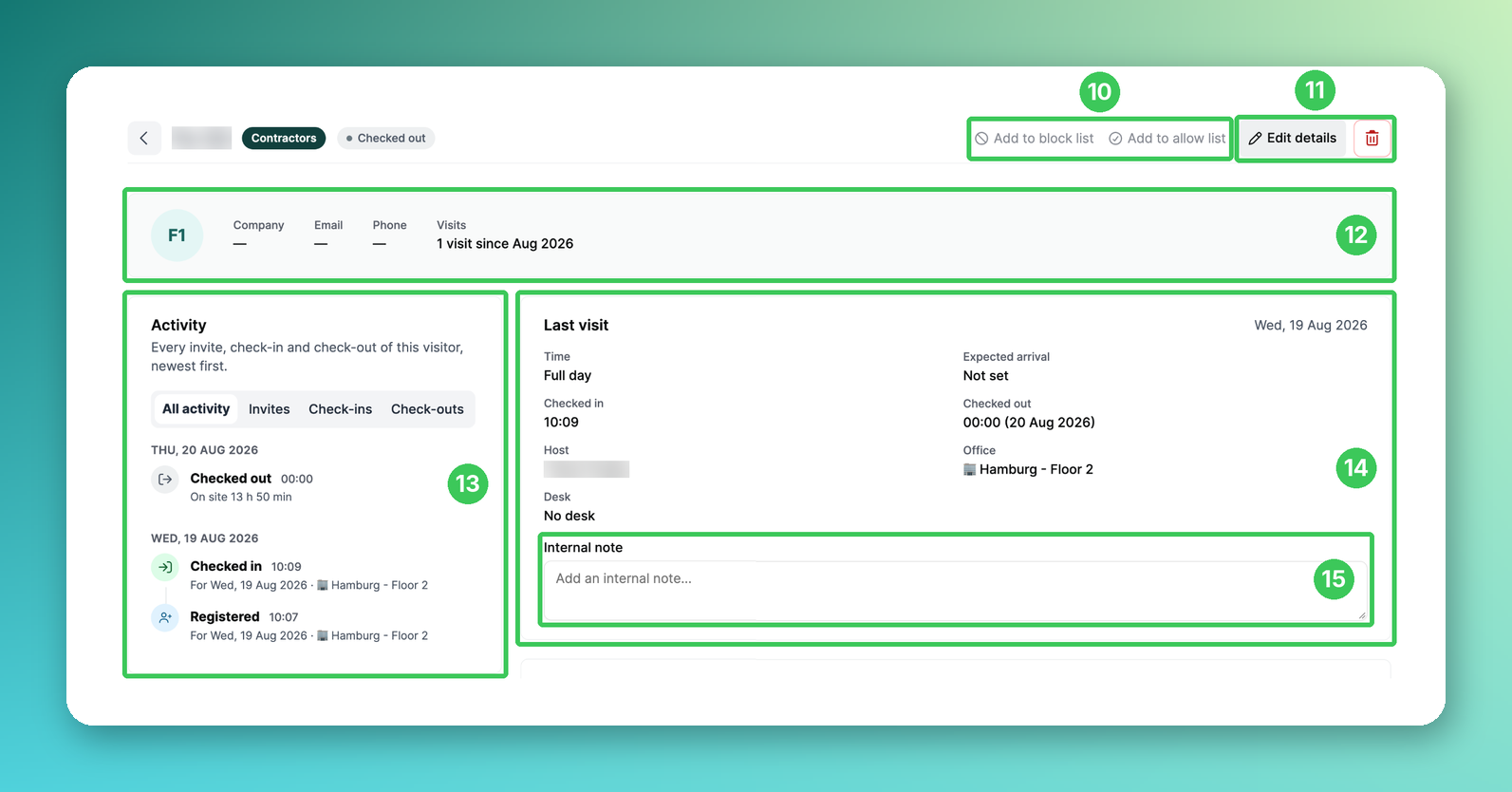
10. Añadir a la lista de bloqueo / Añadir a la lista de permitidos
Si tu organización utiliza aprobaciones de visitantes, añade al visitante a la lista de bloqueo o a la lista de permitidos directamente desde el perfil. Gestionas ambas listas en Configuración → Visitantes → Aprobaciones.
11. Editar detalles / Eliminar visitante
Con Editar detalles abres una página independiente para cambiar los datos personales del visitante. Con el icono de la papelera eliminas al visitante, junto con todas sus visitas, reservas de escritorios, respuestas de formularios y documentos firmados. Esto no se puede deshacer.
12. Datos del visitante
Empresa, correo electrónico, teléfono y el número de visitas desde la primera.
13. Actividad
Cada invitación, entrada y salida de este visitante, comenzando por la más reciente. Filtra por Toda la actividad, Invitaciones, Entradas o Salidas.
14. Visita
Muestra la visita de hoy, la actual, la próxima o la última: hora, llegada prevista, hora de entrada y de salida, anfitrión, oficina y escritorio. Puedes editar una visita próxima directamente aquí y hacer clic en Guardar cambios ; guardar los cambios no envía un correo electrónico al visitante ni al anfitrión sobre el cambio. Para la visita de hoy, también puedes registrar manualmente la entrada o la salida del visitante aquí, por ejemplo, si olvidó registrar su salida en el quiosco, o cancelar la visita.
15. Nota Interno
Añade una nota que solo tu equipo pueda ver. También aparece en la lista (8) y se puede encontrar mediante la búsqueda (5).
Desplázate hacia abajo para ver los documentos y las respuestas de formularios.
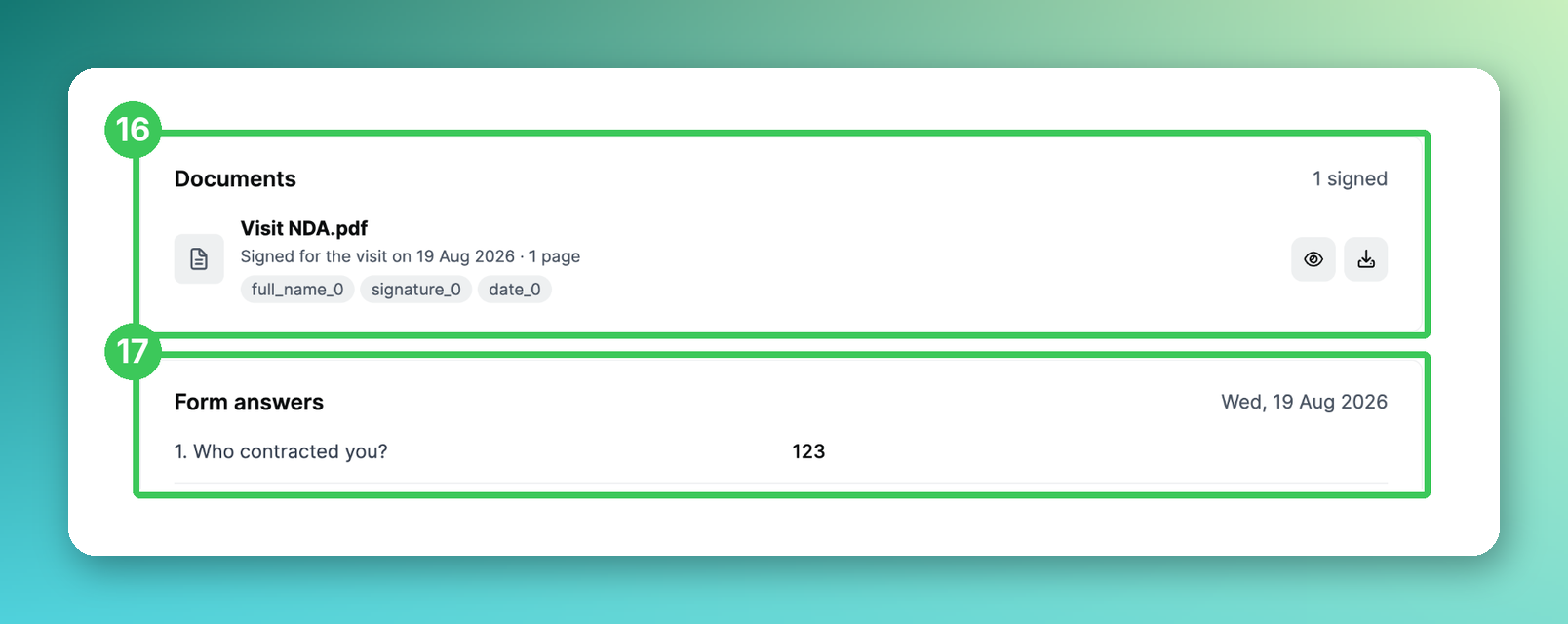
16. Documentos
Todos los documentos que firmó el visitante. Haz clic en el icono del ojo para ver un documento o en el icono de descarga para descargar el PDF firmado.
17. Respuestas de formularios
Todas las respuestas que el visitante proporcionó en el formulario de registro de entrada.
Preguntas frecuentes
¿Cómo puedo ver quién se encuentra actualmente en el edificio?
Consulta la tarjeta Ahora en el sitio (4). Los visitantes que aún hayan registrado su entrada a medianoche pueden registrar su salida automáticamente (consulta Automatic End-of-Day Visitor Checkout).
¿Recibe el visitante un correo electrónico cuando cambio su visita?
No. Guardar los cambios de una visita (14) no envía un correo electrónico al visitante ni al anfitrión. Si cancelas la visita, se informa a los visitantes que tengan una dirección de correo electrónico de que la visita se ha cancelado.
¿Por qué no puedo mover una visita a otra oficina?
Si la otra oficina se encuentra en una zona horaria diferente, la visita no se puede mover allí. Cancela la visita e invita de nuevo al visitante. Las visitas que ya han comenzado o terminado tampoco se pueden modificar.
¿Quién puede ver la vista general de visitantes?
Los administradores y los usuarios con el rol de Frontdesk (consulta Frontdesk Role: Visitor Management).
¿Cuánto tiempo se almacenan los datos de los visitantes?
Depende de la configuración de conservación de datos (consulte Configuración de conservación de datos de visitas).
Artículos relacionados
Equipo de visitantes: correos electrónicos de recepción y alertas del quiosco
Notificaciones de visitantes: ¿quién recibe una notificación y cuándo?
Si tiene alguna pregunta, no dude en ponerse en contacto con nuestro equipo de soporte en support@pult.com.