Configuración del dispositivo del quiosco
Last updated: November 13, 2026
Este artículo explica la lista de quioscos y todos los ajustes de un dispositivo quiosco conectado. Cada quiosco tiene su propia página con cuatro pestañas: Ubicación, Ajustes del quiosco, Flujos y Tipos de visitantes.
📌 Aplicación de quiosco: Utilice la aplicación de quiosco PULT Visitors Kiosk en un iPad; solo entonces estarán disponibles todas las funciones del quiosco. Instale siempre la versión más reciente (actualmente, la versión 1.28; requiere iPadOS 17.2 o posterior). El quiosco del navegador (por ejemplo, en tabletas Android) también funciona, pero algunas funciones, como la impresión de credenciales, no están disponibles allí (consulte Usar PULT Kiosk en un navegador (Android y otras tabletas)).
Lista de quioscos
En el panel de PULT, ve a Ajustes → Visitantes → Quioscos.
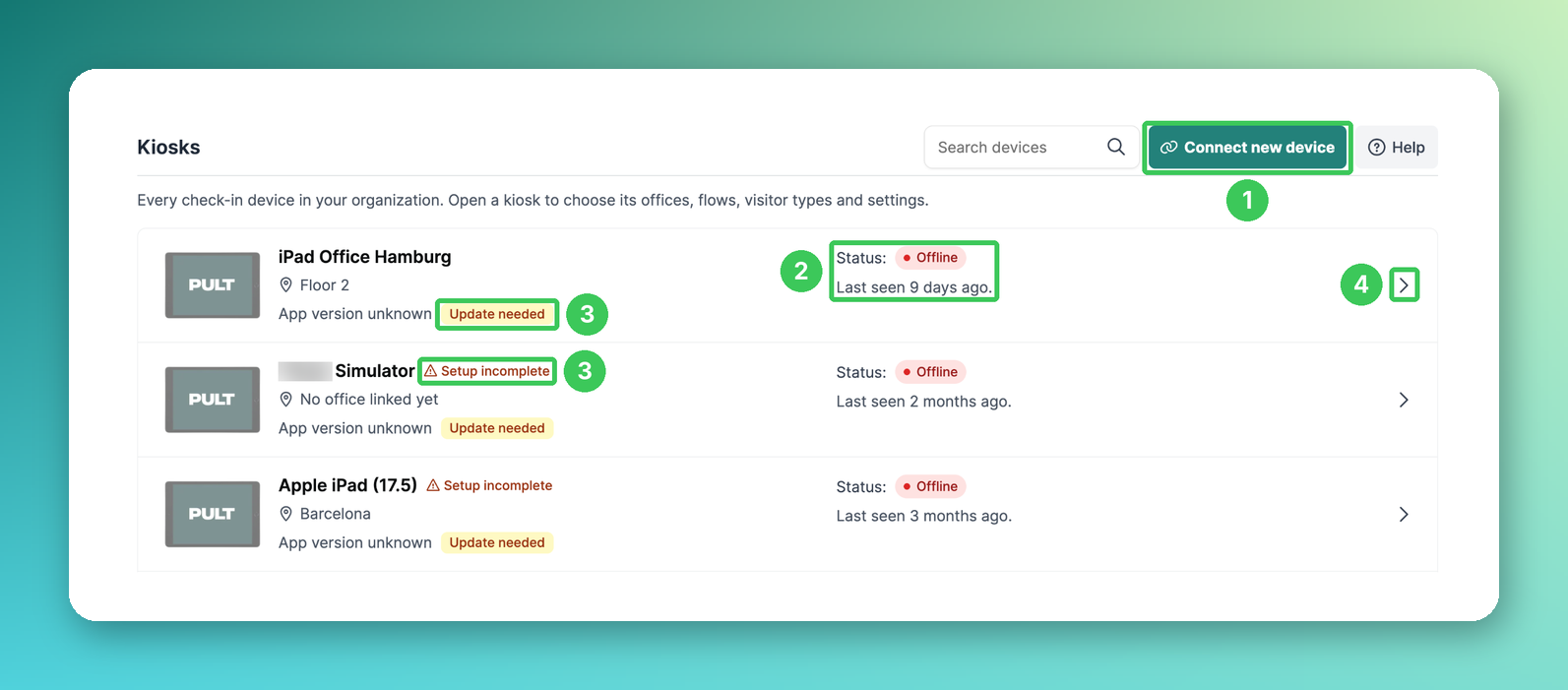
1. Conectar un dispositivo nuevo
Conecta un quiosco nuevo (consulta Configurar dispositivos quiosco).
2. Estado
En línea: el quiosco está conectado y funciona.
Sin conexión: el quiosco no se ha detectado desde hace un tiempo. Debajo del estado puedes ver cuándo se detectó por última vez.
Esperando al dispositivo: el quiosco está vinculado a tu organización, pero la conexión aún debe confirmarse en el propio dispositivo.
3. Configuración incompleta / Actualización necesaria
Configuración incompleta significa que al quiosco todavía le falta al menos una oficina vinculada o un flujo. Actualización necesaria significa que la aplicación PULT de este dispositivo debe actualizarse.
4. Abrir un quiosco
Haz clic en un quiosco para abrir su propia página con todos los ajustes.
Ubicación
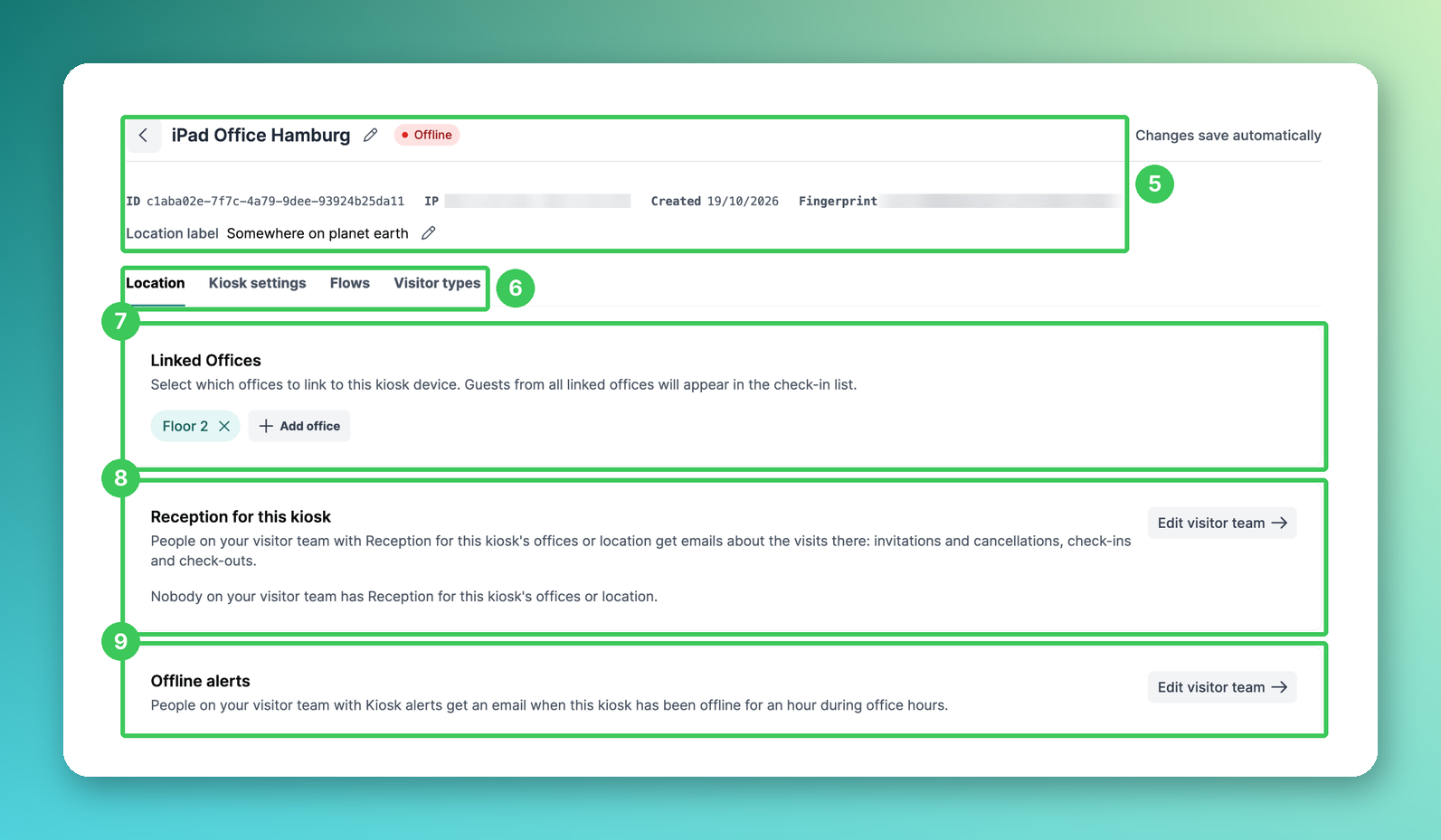
5. Nombre, estado e información
Haz clic en el icono del lápiz para cambiar el nombre del quiosco o editar la etiqueta de su ubicación. Debajo puedes ver el ID del quiosco, la dirección IP, la fecha de creación y la huella digital; son datos útiles al contactar con nuestro equipo de soporte. Todos los cambios realizados en la página del quiosco se guardan automáticamente.
6. Pestañas
Cambia entre Ubicación, Ajustes del quiosco, Flujos y Tipos de visitantes.
7. Oficinas vinculadas
Elige qué oficinas están vinculadas a este quiosco. Los invitados de todas las oficinas vinculadas aparecen en la lista de registro. El quiosco necesita al menos una oficina vinculada para mostrar a los invitados.
8. Recepción de este quiosco
Muestra quiénes de tu equipo de visitantes reciben correos electrónicos de recepción (invitaciones y cancelaciones, registros de entrada y salida) correspondientes a las oficinas o la ubicación de este quiosco. Haz clic en Editar equipo de visitantes para cambiarlo (consulta Equipo de visitantes: correos de recepción y alertas de quiosco).
9. Alertas sin conexión
Las personas de tu equipo de visitantes que tengan Alertas de quiosco reciben un correo electrónico cuando este quiosco lleva una hora sin conexión durante el horario de oficina. Haz clic en Editar equipo de visitantes para elegir quién las recibe.
Ajustes del quiosco
La pestaña está dividida en las secciones General, Página de inicio, Estilo, Idioma, Privacidad y Acciones del dispositivo.
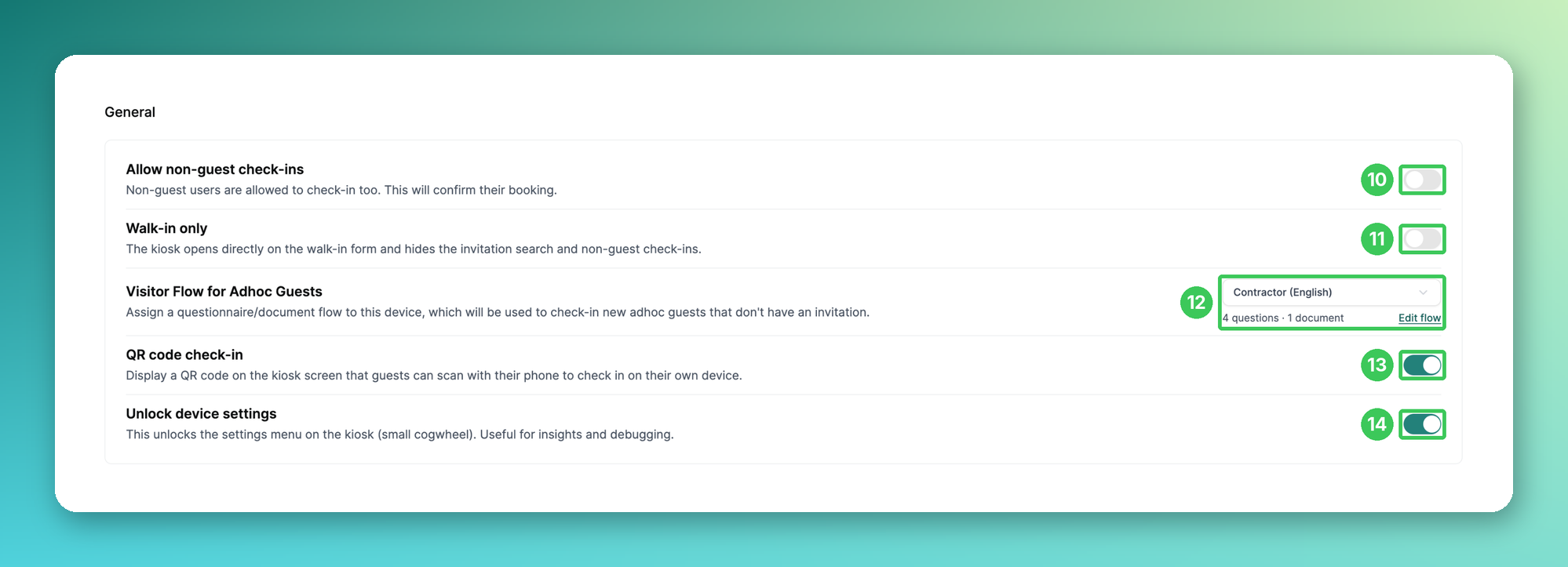
10. Permitir registros de personas que no sean invitados
Los usuarios habituales de PULT pueden registrarse en el quiosco con su dirección de correo electrónico para confirmar una reserva existente. No es posible hacer reservas directamente en el quiosco.
11. Solo visitas sin cita previa
El quiosco se abre directamente en el formulario de visitas sin cita previa y oculta la búsqueda de invitaciones y los registros de personas que no sean invitados (consulta Formulario de registro en el quiosco para invitados ad hoc / sin cita previa).
12. Flujo de visitantes para invitados ad hoc
El flujo (preguntas y documentos) utilizado para invitados sin cita previa y sin invitación. Debajo del menú desplegable puedes ver cuántas preguntas y documentos tiene el flujo; Editar flujo lo abre. Es el mismo ajuste que aparece en la pestaña Flujos (25).
13. Registro mediante código QR
Muestra un código QR en el quiosco que los invitados pueden escanear para registrarse en su propio dispositivo (consulte Gestión de visitantes: registro mediante código QR).
14. Desbloquear los ajustes del dispositivo
Desbloquea el menú de ajustes del quiosco (rueda dentada pequeña), por ejemplo, para configurar el tamaño de las acreditaciones o solucionar problemas.
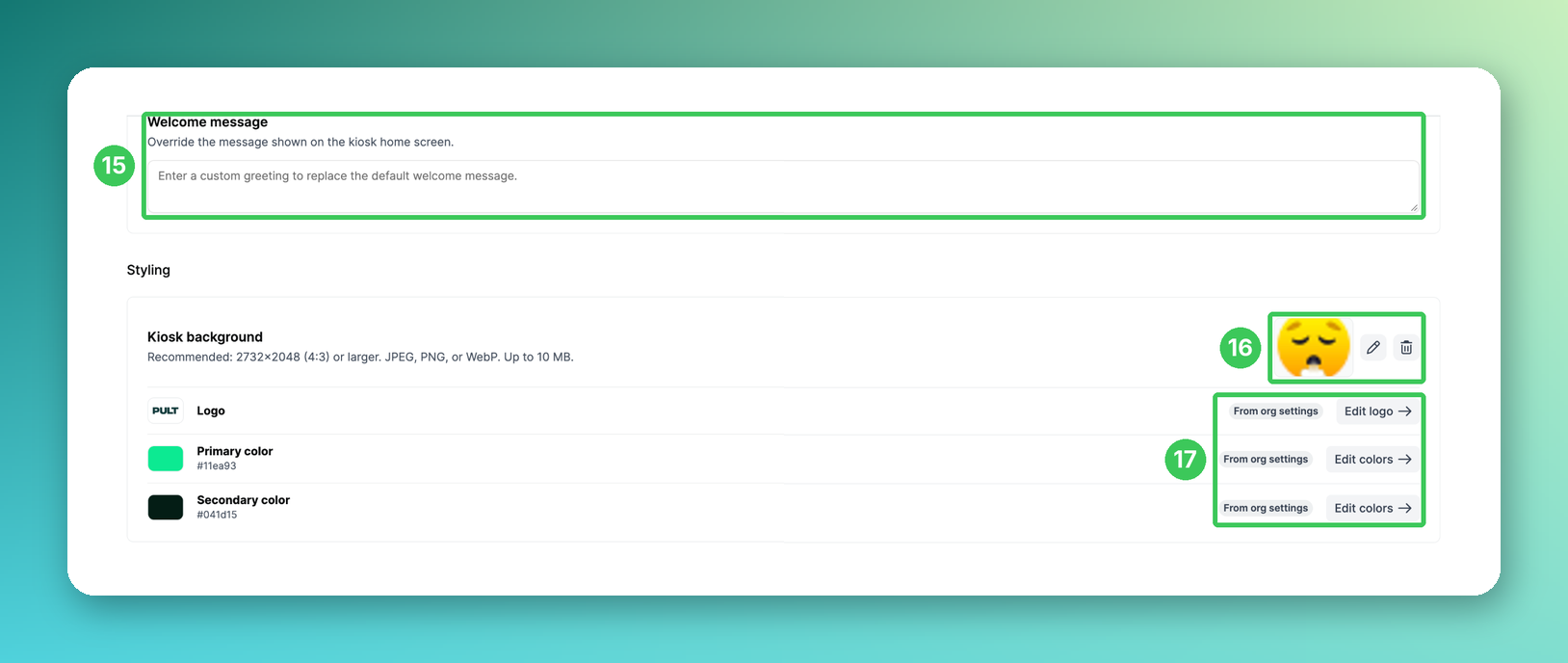
15. Mensaje de bienvenida
Anula el texto que se muestra en la pantalla de inicio del quiosco. Déjalo vacío para mostrar el mensaje de bienvenida predeterminado.
16. Fondo del quiosco
Sube tu propia imagen de fondo para este quiosco (recomendado: 2732×2048 (4:3) o superior; JPEG, PNG o WebP, hasta 10 MB). Usa el icono del lápiz para reemplazarla y el icono de la papelera para eliminarla.
17. Logotipo y colores
El logotipo, el color principal y el color secundario proceden de los ajustes de tu organización y se aplican a todos los quioscos. Editar logotipo y Editar colores te llevan allí.
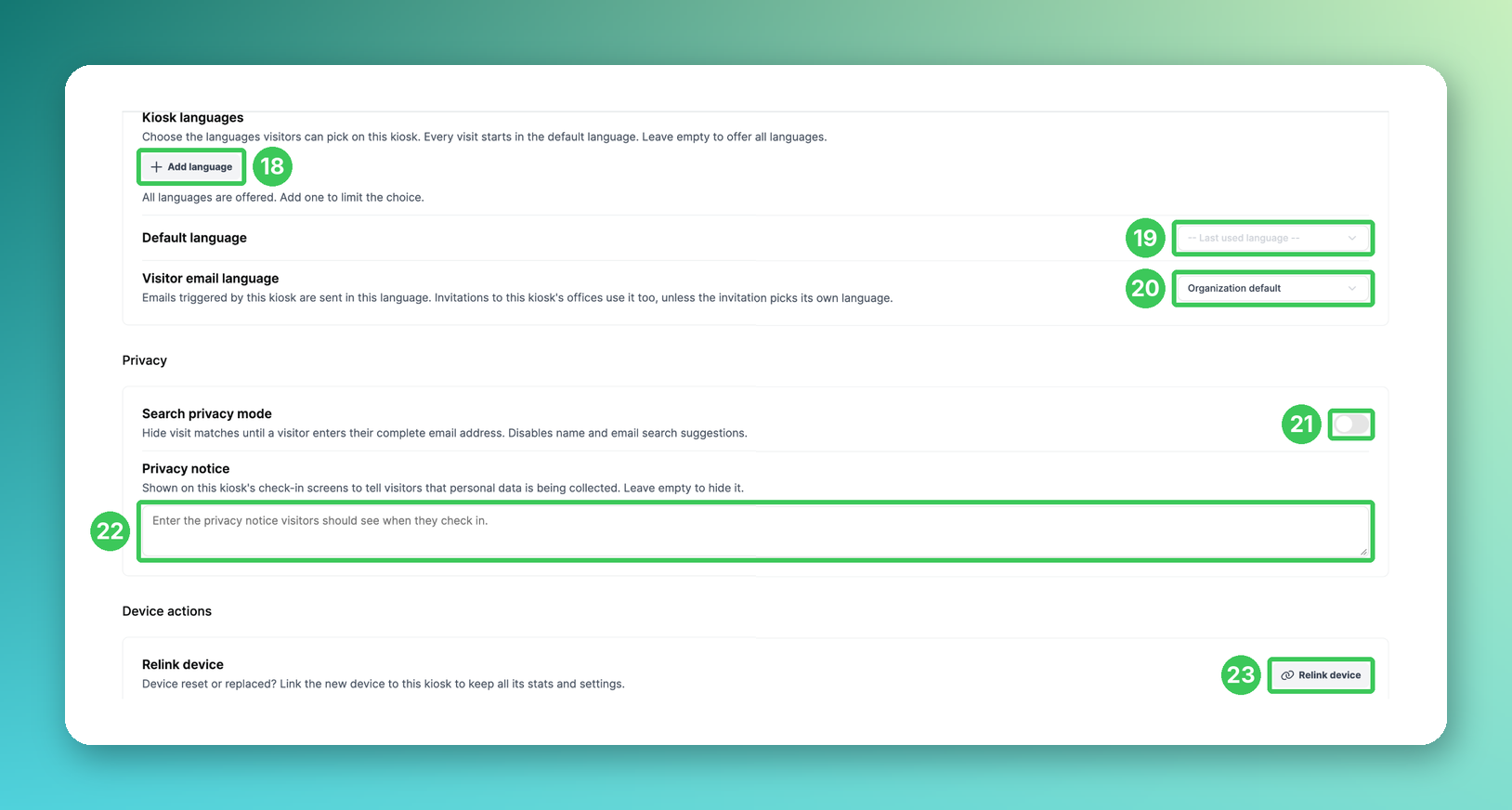
18. Idiomas del quiosco
Haz clic en Añadir idioma para elegir los idiomas que los visitantes pueden seleccionar en este quiosco. Déjalo vacío para ofrecer todos los idiomas.
19. Idioma predeterminado
Cada visita comienza en este idioma. De forma predeterminada, el quiosco utiliza el último idioma empleado.
20. Idioma de los correos electrónicos a visitantes
Los correos electrónicos activados por este quiosco se envían en este idioma. Las invitaciones a las oficinas de este quiosco también lo utilizan, a menos que la invitación establezca su propio idioma. Predeterminado de la organización utiliza el idioma establecido en Ajustes → Visitantes → Correos electrónicos a visitantes.
21. Modo de privacidad de búsqueda
Oculta las visitas coincidentes hasta que el visitante introduzca su dirección de correo electrónico completa. Las sugerencias de nombres y correos electrónicos están desactivadas; resulta útil, por ejemplo, para visitas de RR. HH. o de la alta dirección.
22. Aviso de privacidad
Texto que se muestra en las pantallas de registro de este quiosco para informar a los visitantes de que se están recopilando datos personales. Déjalo vacío para ocultarlo.
23. Volver a vincular el dispositivo
¿Se ha restablecido o reemplazado el dispositivo? Vincula el nuevo dispositivo a este quiosco para conservar todas sus estadísticas y ajustes.
Debajo, Eliminar este dispositivo desvincula el quiosco de tu organización. Esta acción no se puede deshacer, pero puedes volver a vincular el dispositivo más adelante.
Flujos
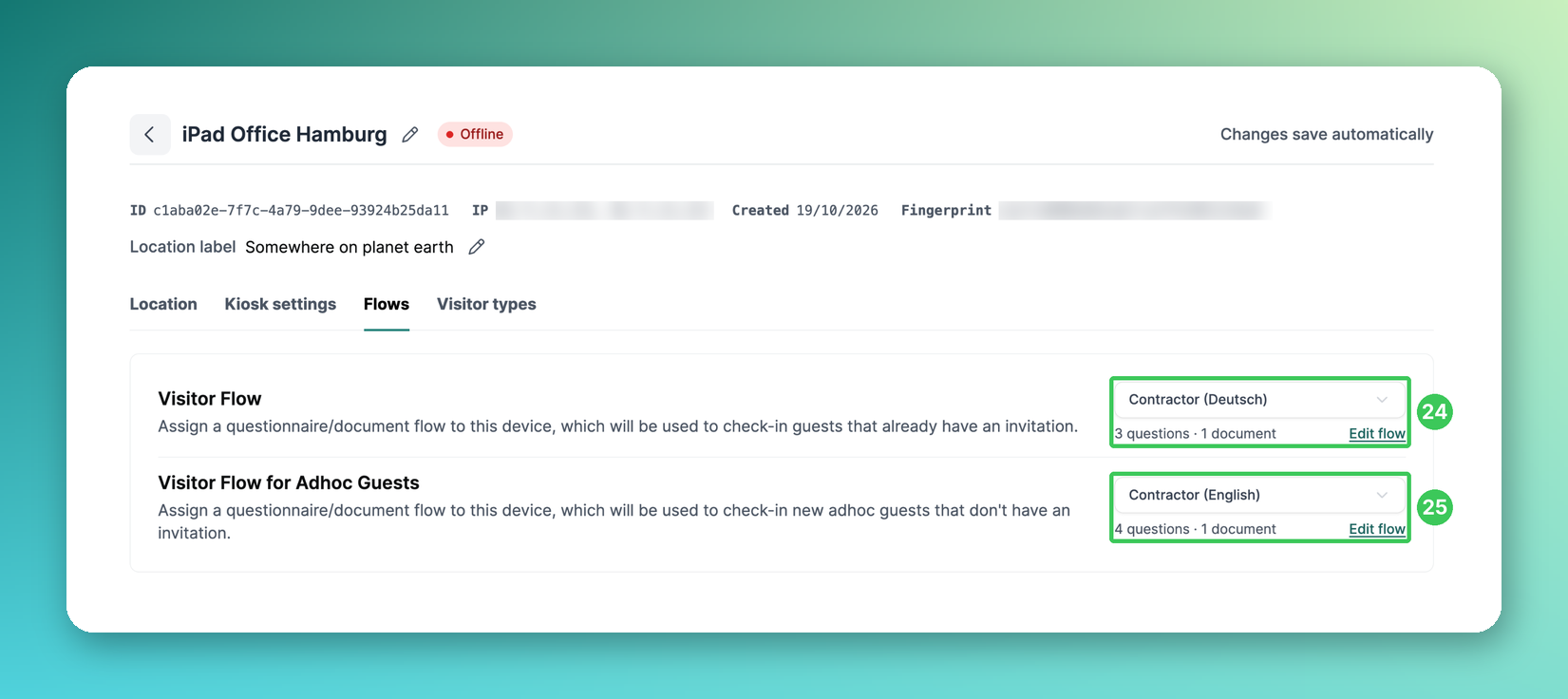
24. Flujo de visitantes
El flujo (preguntas y documentos) utilizado para registrar a los invitados que ya tienen una invitación, si no tienen asignado ningún tipo de visitante (consulta Añadir preguntas a los flujos para visitantes).
25. Flujo de visitantes para invitados ad hoc
El flujo utilizado para invitados sin cita previa y sin invitación; es el mismo ajuste que (12) (consulta Configurar un flujo independiente para visitantes ad hoc).
Tipos de visitantes
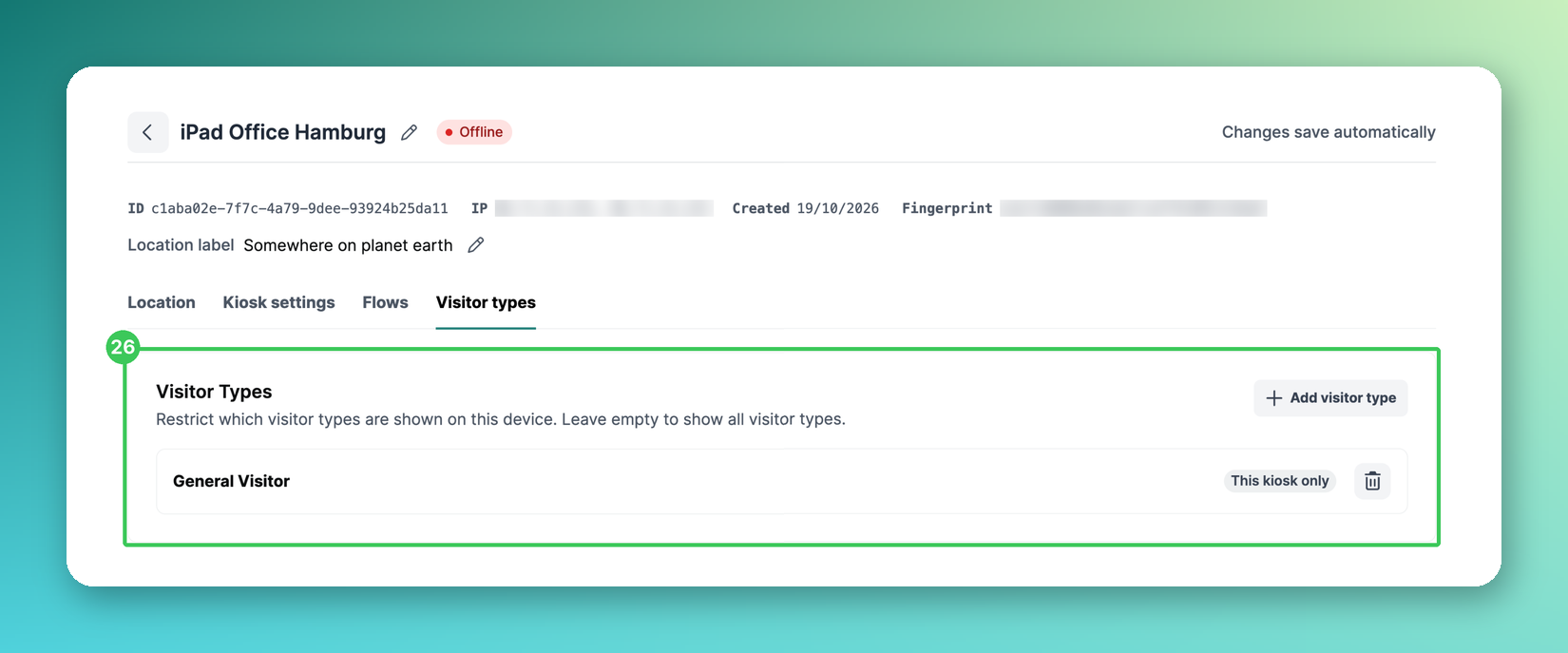
26. Tipos de visitantes
Haz clic en Añadir tipo de visitante para restringir los tipos de visitantes que se muestran en este dispositivo. Déjalo vacío para mostrar todos los tipos de visitantes. Usa el icono de la papelera para eliminar un tipo de visitante de este quiosco (consulta Cómo añadir/crear diferentes tipos de visitantes).
Preguntas frecuentes
¿Adónde fueron los ajustes del quiosco?
Anteriormente, la configuración se abría directamente debajo del quiosco en la lista de dispositivos. Ahora cada quiosco tiene su propia página: haz clic en el quiosco en Configuración → Visitantes → Quioscos (4).
¿Cuál es la diferencia entre los dos flujos de visitantes?
El Flujo de visitantes (24) se utiliza para invitados con una invitación; el Flujo de visitantes para invitados ocasionales (12, 25), para personas que llegan sin invitación; en ambos casos, solo si ningún tipo de visitante determina el flujo.
Mi quiosco no muestra ningún invitado. ¿Qué debería comprobar?
Asegúrate de que el quiosco esté vinculado al menos a una oficina (7) y de que los invitados hayan sido invitados a una de esas oficinas.
¿Cómo sabemos cuándo un quiosco se desconecta?
Marca Alertas del quiosco para al menos una persona de tu equipo de visitantes (9). Hasta entonces, nadie recibirá un correo electrónico cuando un quiosco esté desconectado.
¿Puedo cambiar los colores del quiosco?
Sí; los colores y el logotipo del quiosco se configuran para todos los quioscos en Configuración → Visitantes → Estilo (17). La imagen de fondo se puede configurar por quiosco (16).
¿Puedo usar el quiosco en una tableta Android o en un navegador?
Sí. Abra PULT Kiosk en el navegador de su tableta (consulte Usar PULT Kiosk en un navegador (Android y otras tabletas)). La configuración del quiosco de este artículo también se aplica allí. La impresión de credenciales solo es posible con la aplicación para iPad.
Artículos relacionados
Equipo de visitantes: correos electrónicos de recepción y alertas del quiosco
Formulario de registro del quiosco para invitados ocasionales / personas que llegan sin cita
Si tiene alguna pregunta, no dude en ponerse en contacto con nuestro equipo de asistencia en support@pult.com.