Notificaciones de visitantes: ¿A quién se notifica y cuándo?
Last updated: October 26, 2026
PULT puede notificar a los anfitriones, a la recepción y a otros compañeros sobre los visitantes. Este artículo ofrece a los administradores una visión general de quién recibe notificaciones, cuándo y dónde configurarlo.
Descripción general
Evento | Quién recibe la notificación | Dónde configurarlo |
|---|---|---|
Se invita a un visitante o se cancela la visita | El visitante (correo electrónico de invitación) y la recepción de la oficina | Recepción: sección 2 |
Un visitante hace check-in | El anfitrión, los destinatarios del flujo y, opcionalmente, los documentos firmados | Anfitrión: 1 · Flujo: 3–6 |
Un visitante hace check-out | El anfitrión y los destinatarios del flujo | Anfitrión: 1 · Flujo: 4 |
Notificaciones al anfitrión
En el panel de PULT, ve a Configuración → Visitantes → General.

1. Canal de notificación predeterminado
Elige cómo se notifica a los anfitriones cuando sus visitantes hacen check-in o check-out. Con Slack o Teams, un anfitrión que no esté conectado a ninguno de los dos recibe un correo electrónico. Los anfitriones pueden cambiar esta opción en su configuración personal.
Notificaciones de recepción
En la misma página, desplázate hacia abajo hasta Notificaciones de recepción.
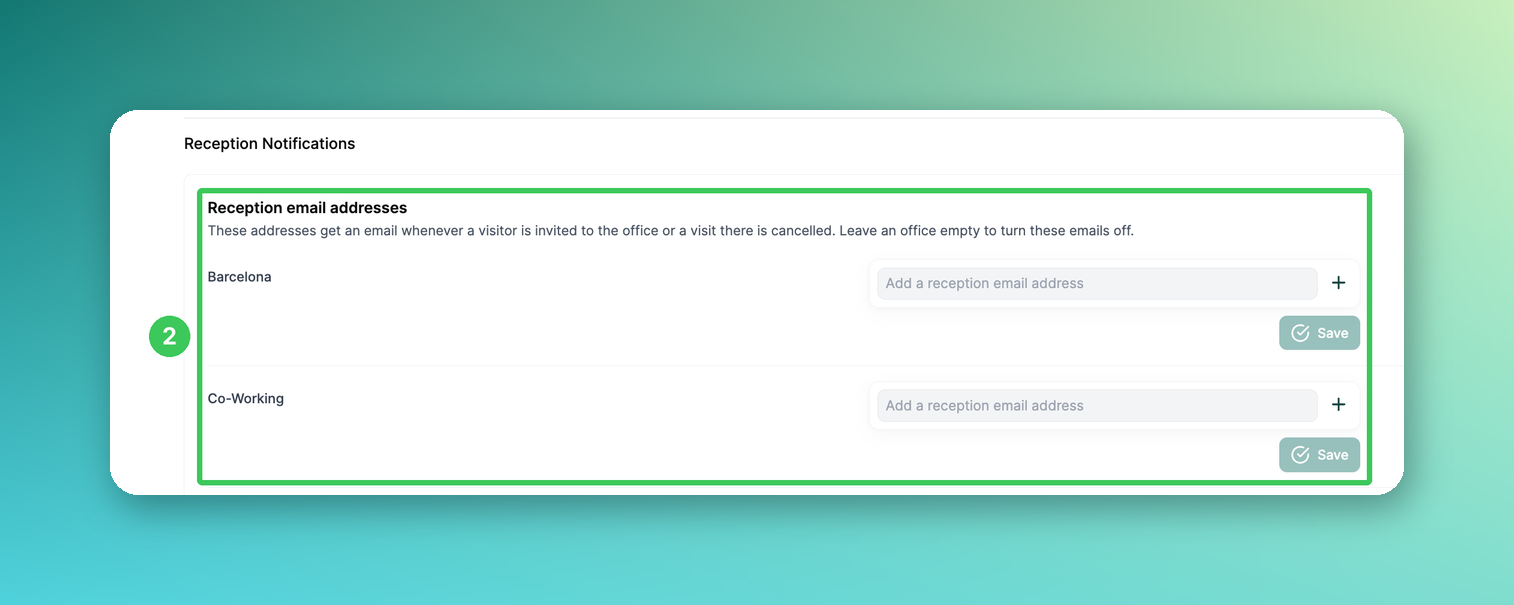
2. Direcciones de correo electrónico de recepción
Añade una o más direcciones de correo electrónico para cada oficina y haz clic en Guardar. Estas direcciones reciben un correo electrónico cada vez que se invita a un visitante a esa oficina o se cancela una visita allí, tanto para invitaciones individuales, grupales, recurrentes, masivas mediante IA y sincronizadas con el calendario. Deja una oficina vacía para desactivar estos correos electrónicos.
Notificaciones por flujo de visitantes
Ve a Configuración → Visitantes → Gestión de flujos y haz clic en Editar junto al flujo.
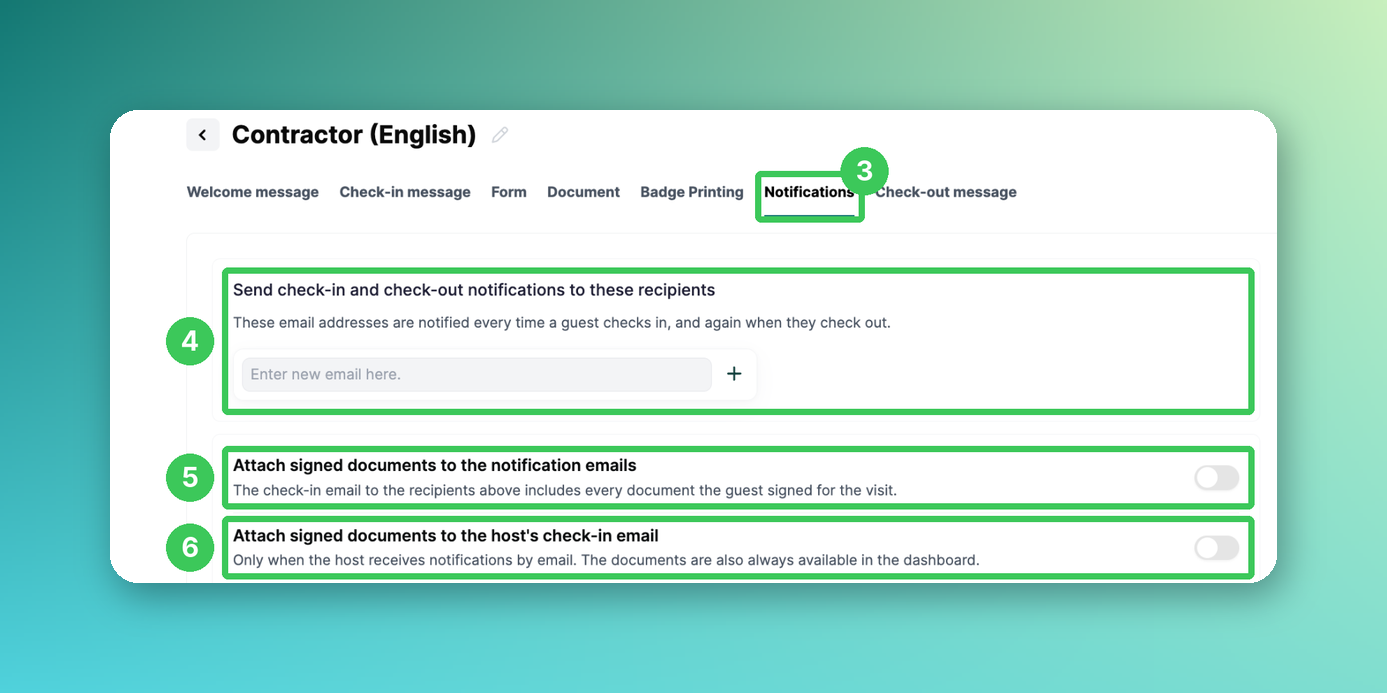
3. Notificaciones
Abre la pestaña Notificaciones .
4. Destinatarios
Introduce las direcciones de correo electrónico que recibirán una notificación cada vez que un invitado de este flujo haga check-in y, de nuevo, cuando haga check-out. Luego haz clic en Guardar en la esquina superior derecha.
5. Adjuntar documentos firmados a los correos electrónicos de notificación
El correo electrónico de check-in enviado a los destinatarios (4) incluye todos los documentos que el invitado firmó para la visita.
6. Adjuntar documentos firmados al correo electrónico de check-in del anfitrión
Solo se aplica si el anfitrión recibe notificaciones por correo electrónico. Si los documentos superan los 7 MB en total, el correo electrónico incluye un enlace al panel en su lugar.
Correos electrónicos para visitantes
Invitación: los visitantes reciben un correo electrónico de invitación con un archivo de calendario (.ics).
Documentos firmados: al hacer check-in, los visitantes reciben un correo electrónico con todos los documentos que firmaron durante la visita.
Puedes personalizar y previsualizar estos correos electrónicos (consulta Vista previa del correo electrónico para visitantes).
Preguntas frecuentes
¿Por qué no se notificó al anfitrión?
Comprueba que se haya seleccionado un anfitrión en la invitación (o en el formulario de registro sin cita previa) y qué canal está configurado en (1). Si el anfitrión no está conectado a Slack o Teams, la notificación se envía por correo electrónico.
¿Por qué un anfitrión recibe correos electrónicos en lugar de mensajes de Teams?
El anfitrión aún no ha activado el chat de PULT en Teams. Para hacerlo, abre la aplicación PULT en Teams, cambia a la pestaña Chat y envía /hello una vez (consulta Integración con MS Teams).
¿Puede cada oficina tener su propia recepción?
Sí. Las direcciones de correo electrónico de recepción (2) se configuran por oficina.
¿Pueden distintos tipos de visitantes notificar a diferentes personas?
Sí. Los destinatarios (4) se configuran por flujo y cada tipo de visitante está vinculado a un flujo (consulta Cómo añadir/crear diferentes tipos de visitantes).
Artículos relacionados
Si tienes alguna pregunta, no dudes en ponerte en contacto con nuestro equipo de asistencia en support@pult.com.