Resumen de visitantes en el panel de control
Last updated: October 21, 2026
En el panel de PULT, los administradores y usuarios de Frontdesk pueden ver todas las visitas, buscarlas, registrar manualmente la entrada o salida de los visitantes y abrir todos los detalles de una visita, incluidas las respuestas del formulario y los documentos firmados. Este artículo explica la vista general de visitantes.
Vista general de visitantes
En el panel de PULT, haga clic en Visitantes en el menú de la izquierda.
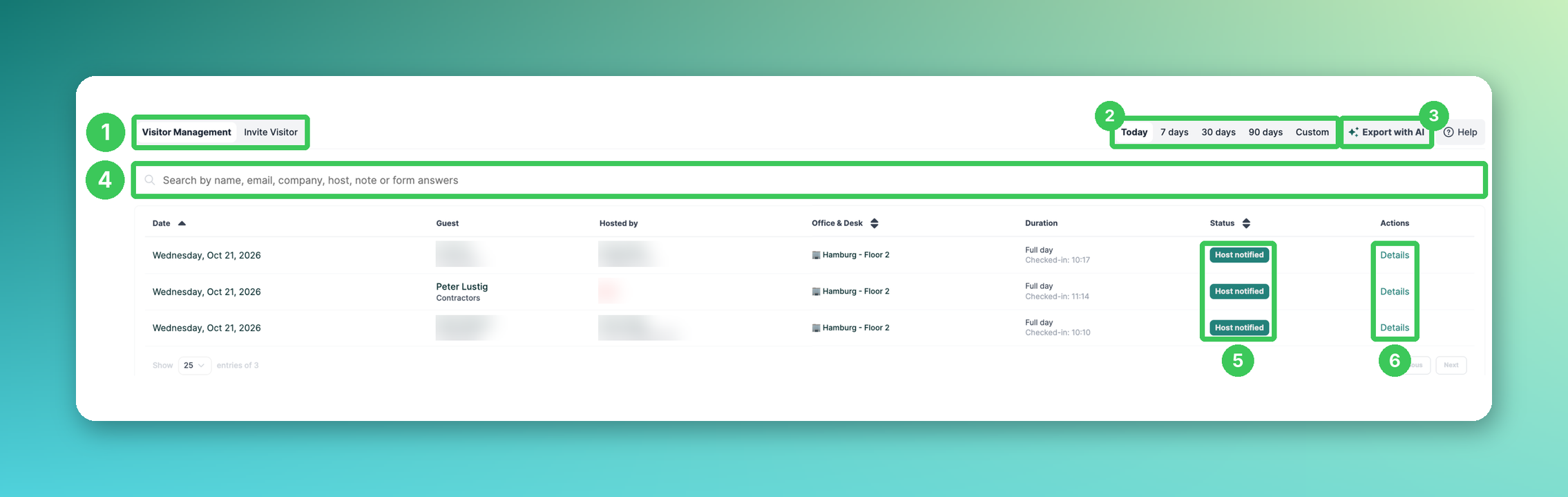
1. Gestión de visitantes / Invitar a un visitante
Cambie entre la lista de visitas y el formulario de invitación (consulte Cómo invitar a visitantes en PULT).
2. Periodo
Muestre las visitas de Hoy, los últimos 7, 30 o 90 días o un periodo Personalizado .
3. Exportar con IA
Abre el Asistente de IA con una solicitud preparada para el periodo seleccionado. El Asistente de IA crea una tabla con los datos de los visitantes (por ejemplo, fecha, invitado, anfitrión, estado, hora de entrada y salida) que puede copiar a Excel o Google Sheets (consulte Asistente de IA para administradores - Beta).
4. Buscar
Busque por nombre, correo electrónico, empresa, anfitrión, nota o respuestas del formulario; por ejemplo, el número de una tarjeta de acceso que un visitante introdujo en el formulario de registro de entrada.
5. Estado
Muestra el estado actual de la visita, por ejemplo, Anfitrión notificado. En la columna Duración también verá la hora de entrada.
6. Detalles
Abre todos los detalles de la visita (consulte abajo).
Detalles de la visita
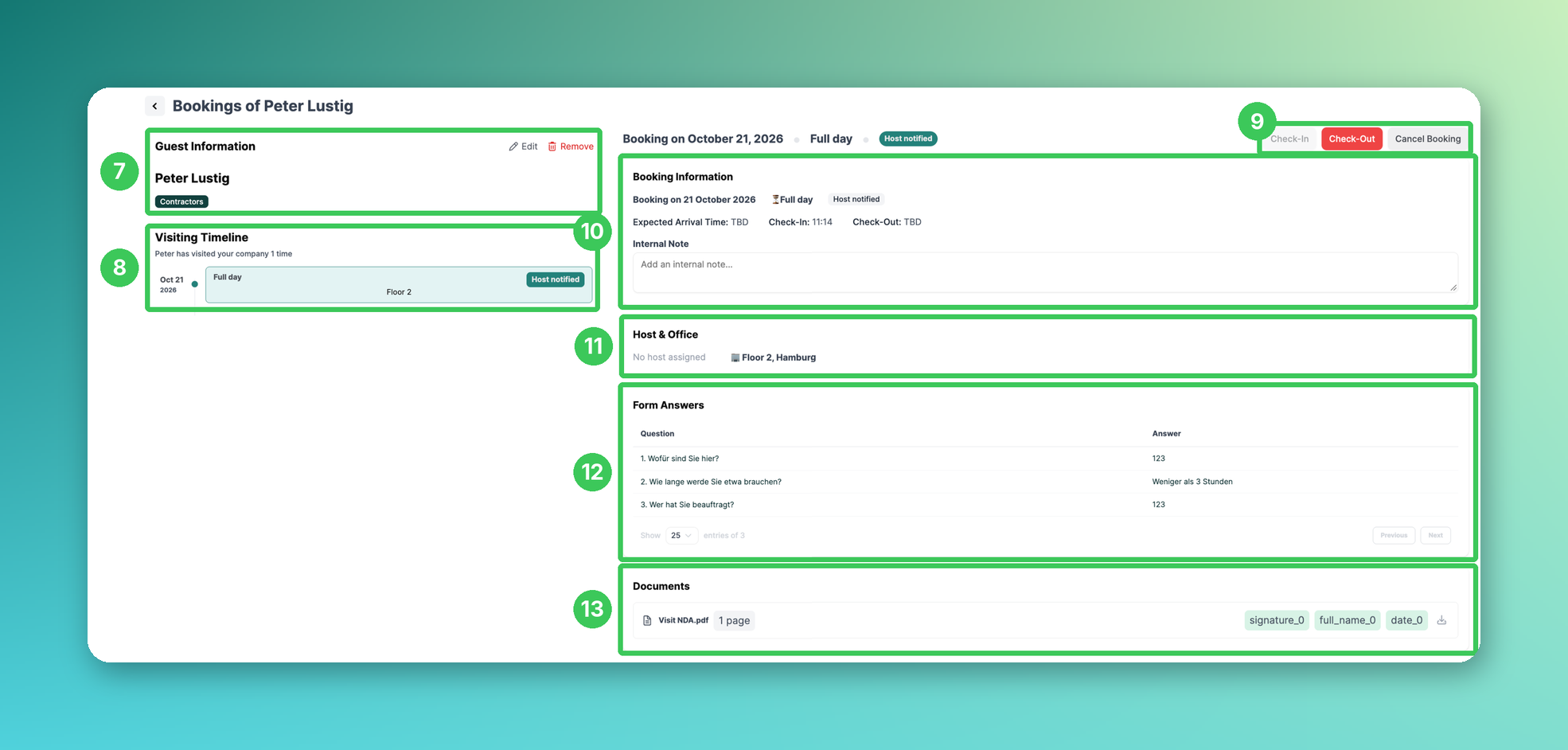
7. Información del invitado
Muestra el visitante y su tipo de visitante. Con Editar puede cambiar los datos del visitante; con Eliminar puede eliminarlo.
8. Historial de visitas
Muestra cuántas veces el visitante ha visitado su empresa y todas sus visitas.
9. Registrar entrada / Registrar salida / Cancelar reserva
Registre manualmente la entrada o salida del visitante, por ejemplo, si olvidó registrar su salida en el quiosco, o cancele la visita.
10. Información de la reserva
Fecha, duración, hora de llegada prevista, hora de entrada y salida. También puede añadir una nota interna que solo su equipo puede ver.
11. Anfitrión y oficina
Muestra el anfitrión y la oficina (y el escritorio, si se reservó) de la visita.
12. Respuestas del formulario
Todas las respuestas que el visitante proporcionó en el formulario de registro de entrada.
13. Documentos
Todos los documentos que el visitante firmó para esta visita. Haga clic en el icono de descarga para descargar el PDF firmado.
Preguntas frecuentes
¿Cómo puedo ver quién se encuentra actualmente en el edificio?
Seleccione Hoy (2). Los visitantes que tienen una hora de entrada, pero no una hora de salida, todavía se encuentran en el edificio. Los visitantes que siguen registrados a medianoche pueden registrarse automáticamente como salidos (consulte Registro automático de salida de visitantes al final del día).
¿Quién puede ver la vista general de visitantes?
Los administradores y los usuarios con el rol de Frontdesk (consulte Rol de Frontdesk: acceso a la aplicación web solo para visitantes).
¿Cuánto tiempo se almacenan los datos de los visitantes?
Depende de la configuración de conservación de datos (consulte Configuración de conservación de datos de visitas).
Artículos relacionados
Notificaciones de visitantes: ¿quién recibe una notificación y cuándo?
Rol de Frontdesk: acceso a la aplicación web solo para visitantes
Si tiene alguna pregunta, no dude en ponerse en contacto con nuestro equipo de soporte en support@pult.com.