Wie checken Besucher an einem Kiosk ein?
Last updated: October 21, 2026
In diesem Artikel siehst du, wie der Check-in für Besucher an einem Kiosk aussieht – in der PULT Visitors Kiosk App auf dem iPad oder im Browser-Kiosk – und mit welchen Einstellungen du beeinflusst, was deine Besucher sehen.
📌 Kiosk-App: Nutze die PULT Visitors Kiosk App auf einem iPad – nur dann stehen dir alle Kiosk-Funktionen zur Verfügung. Installiere immer die neueste Version (aktuell Version 1.28, ab iPadOS 17.2). Der Browser-Kiosk (z. B. auf Android-Tablets) funktioniert auch, aber einige Funktionen wie der Ausweisdruck sind dort nicht verfügbar (siehe PULT Kiosk im Browser nutzen (Android und andere Tablets)).
📌 Abo erforderlich: Die folgenden Funktionen sind nur mit dem Visitors-Add-on verfügbar.
Startbildschirm
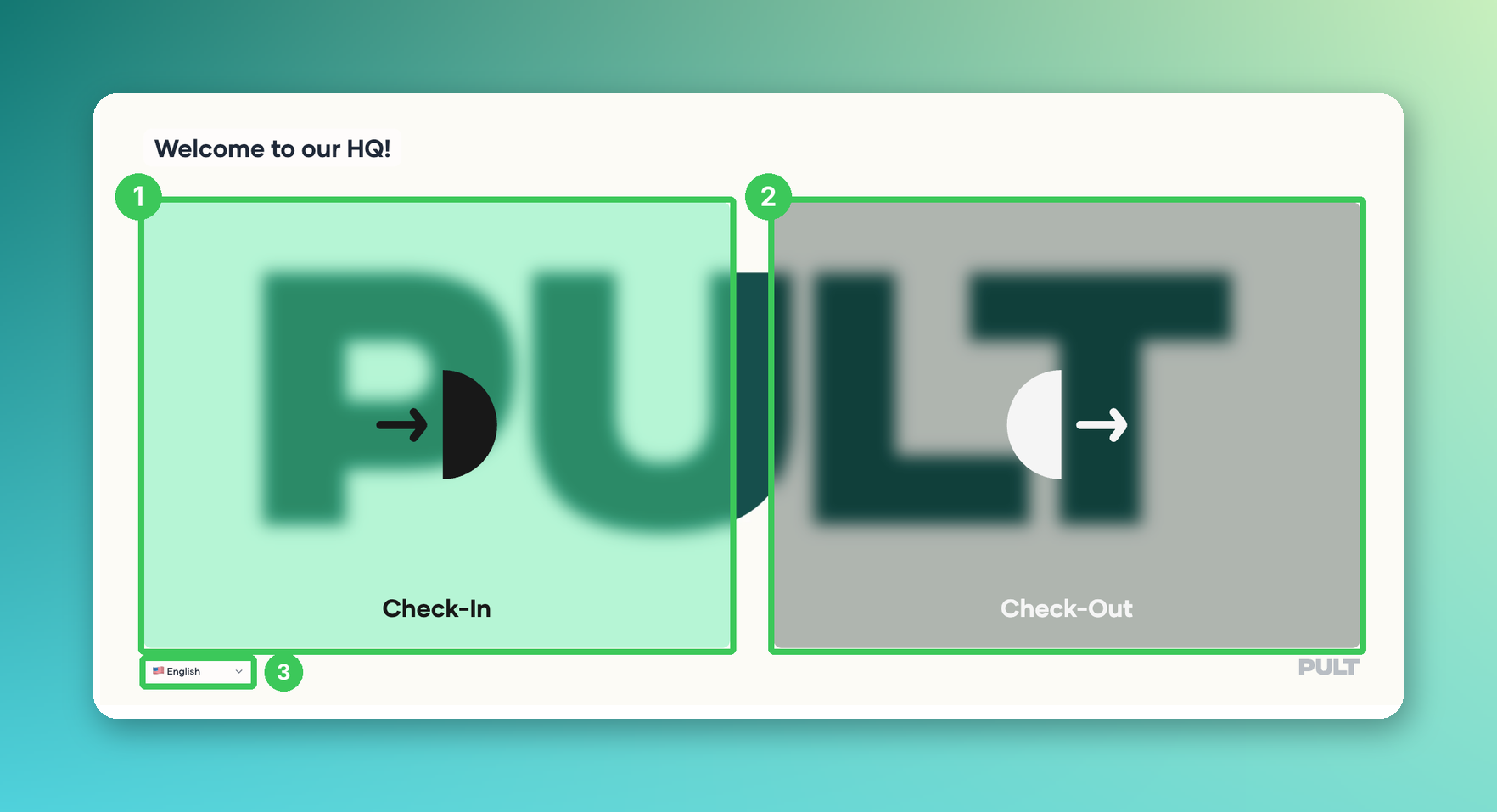
1. Check-In
Hier tippen Besucher, um ihren Check-in zu starten.
2. Check-Out
Hier tippen Besucher, wenn sie gehen (siehe unten).
3. Sprache
Hier wählen Besucher ihre Sprache. Welche Sprachen ein Kiosk anbietet und welche Standard ist, legst du pro Kiosk unter Kiosk-Sprachen fest (siehe Einstellungen des Kiosk-Geräts). Nach jedem Besucher wechselt der Kiosk zurück zur Standardsprache. Begrüßungstext und Hintergrundbild stellst du ebenfalls pro Kiosk ein, die Kiosk-Farben in Einstellungen für Gastbuchungen.
Einladung finden
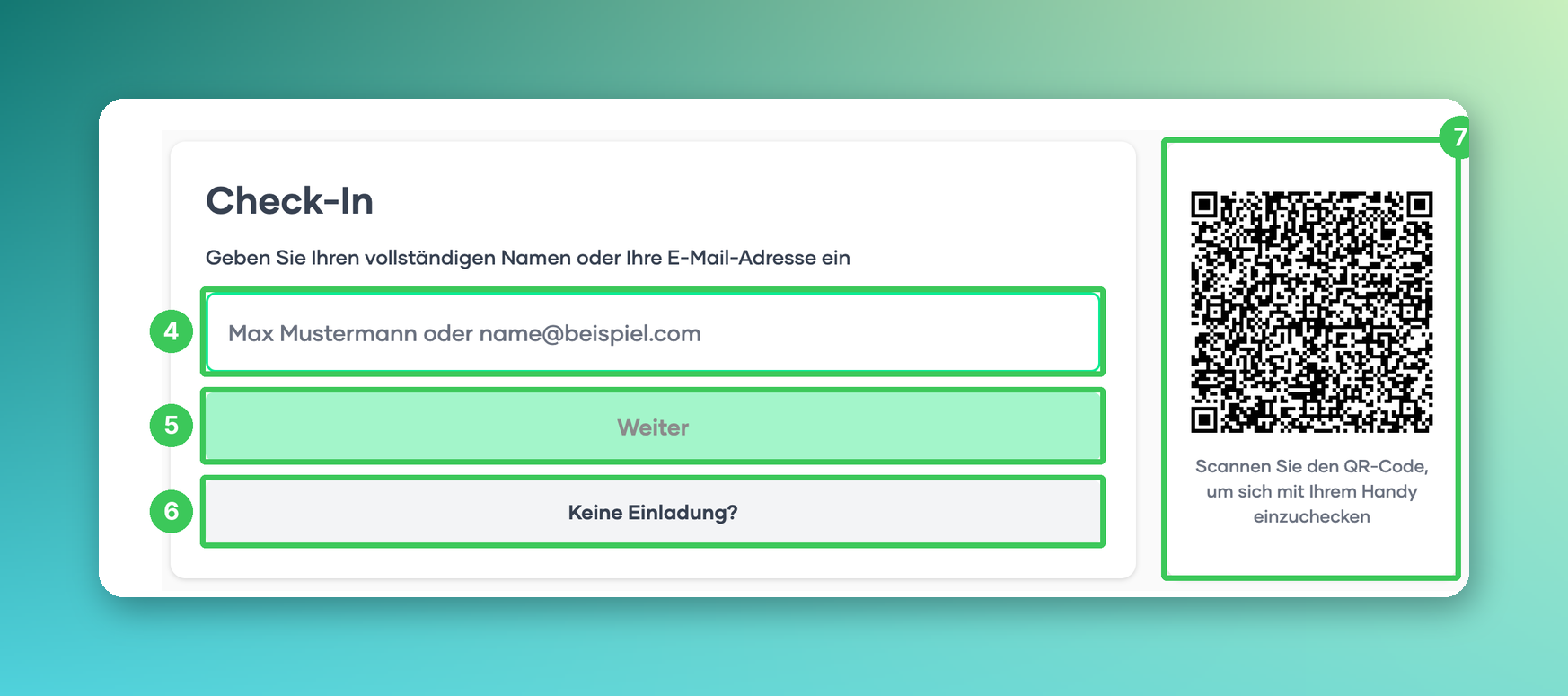
4. Name oder E-Mail-Adresse
Besucher geben ihren vollständigen Namen oder ihre E-Mail-Adresse ein. Ist für den Kiosk der Datenschutz-Suchmodus aktiviert, wird ein Besuch nur mit der vollständigen E-Mail-Adresse gefunden (siehe Einstellungen des Kiosk-Geräts).
5. Weiter
Sucht den Besuch und startet den Check-in-Flow.
6. Keine Einladung?
Öffnet das Walk-in-Formular für Besucher ohne Einladung (siehe unten).
7. QR-Code
Wenn der QR-Code-Check-in aktiviert ist, können Besucher den Code scannen und auf ihrem eigenen Smartphone einchecken (siehe Besuchermanagement: QR-Code-Check-in).
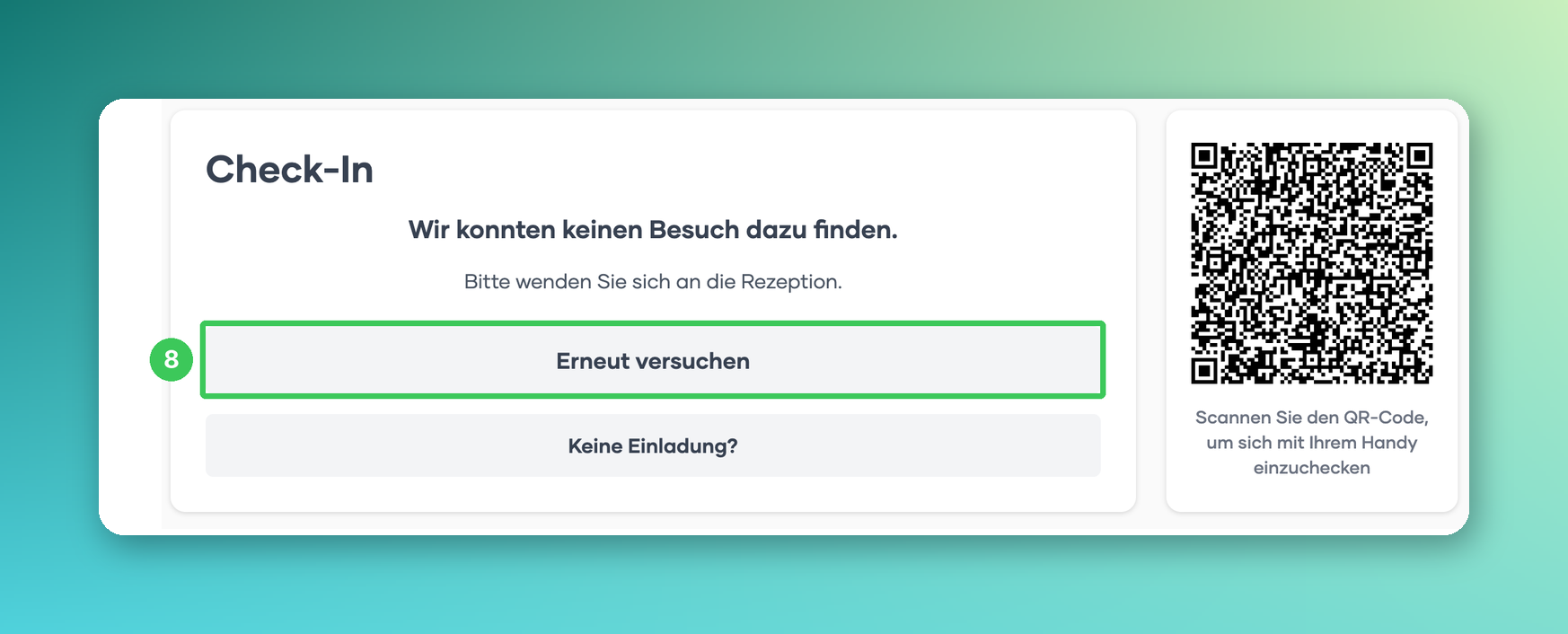
8. Erneut versuchen
Wird kein passender Besuch gefunden, können Besucher es erneut versuchen oder über Keine Einladung? einchecken. Häufige Gründe: ein Tippfehler im Namen oder in der E-Mail-Adresse, oder der Besuch gehört zu einem Büro, das nicht mit diesem Kiosk verknüpft ist.
Besucher ohne Einladung
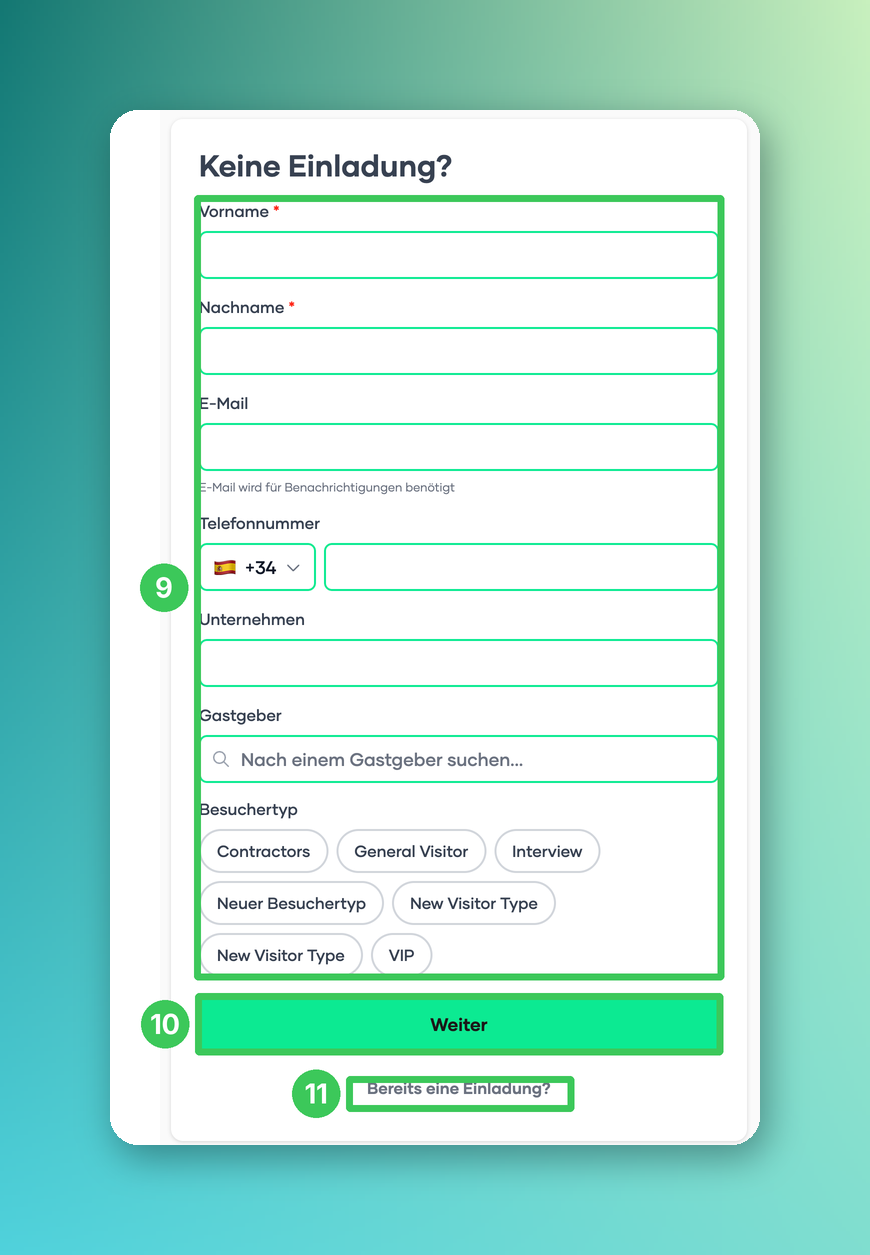
9. Angaben zum Besucher
Walk-in-Besucher geben hier ihre Daten ein. Welche Felder angezeigt werden, optional oder Pflicht sind – auch der Gastgeber – legst du unter Einstellungen → Besucher → Walk-ins fest (siehe Kiosk-Check-in-Formular für Ad-Hoc / Walk-In-Gäste).
10. Weiter
Startet den Check-in-Flow für Walk-in-Besucher (siehe Einen separaten Flow für Ad-hoc-Besucher einrichten).
11. Bereits eine Einladung?
Führt Besucher zurück zur Suche. Ist für den Kiosk Nur Walk-ins aktiviert, öffnet der Kiosk direkt dieses Formular.
Der Check-in-Flow
Nach der Suche (bzw. dem Walk-in-Formular) durchlaufen Besucher den Flow ihres Besuchertyps. Je nach Einstellungen gehören dazu:
Begrüßung (siehe Hinzufügen von Begrüßungs und Check-in/out Nachrichten zu Besucherflows)
Fragen – Fragen mit Nur beim ersten Besuch werden bei Wiederholungsbesuchen übersprungen (siehe Fragen zu den Flows für Besucher hinzufügen)
Dokumente und Unterschrift – abhängig von der Gültigkeit der Unterschrift pro Dokument (siehe Dokumente zu Flows für Besucher hinzufügen)
Datenschutzhinweis, wenn für den Kiosk eingerichtet
Ausweisdruck – nur mit der iPad-App (siehe Ausweis-Editor: Eigene Besucherausweise gestalten)
Check-in-Nachricht – danach wird der Gastgeber benachrichtigt und der Besucher bekommt eine E-Mail mit allen unterschriebenen Dokumenten (siehe Besucher-Benachrichtigungen: Wer wird wann informiert?)
Check-out
Beim Gehen tippen Besucher auf Check-Out (2) und suchen ihren Besuch auf die gleiche Weise. Danach sehen sie die Check-out-Nachricht ihres Flows. Besucher, die um Mitternacht noch eingecheckt sind, können automatisch ausgecheckt werden (siehe Automatisches Auschecken von Besuchern zum Tagesende).
Häufige Fragen
Ein Besucher findet seine Einladung nicht. Was sollte ich prüfen?
Prüfe die Schreibweise von Name oder E-Mail-Adresse, ob der Besuch für heute ist und ob das Büro des Besuchs mit diesem Kiosk verknüpft ist (siehe Einstellungen des Kiosk-Geräts).
Kann der Kiosk Besucher förmlich begrüßen?
Ja, mit Besucher förmlich ansprechen (siehe Einstellungen für Gastbuchungen).
Funktioniert der Check-in auch auf Android-Tablets?
Ja, mit dem Browser-Kiosk (siehe PULT Kiosk im Browser nutzen (Android und andere Tablets)). Ausweisdruck ist nur mit der iPad-App möglich.
Ähnliche Artikel
Wenn du Fragen hast, melde dich gerne bei unserem Support-Team unter support@pult.com.