¿ Cómo se registran los visitantes en un dispositivo de quiosco?
Last updated: October 21, 2026
Este artículo muestra cómo es el registro de entrada para los visitantes en un quiosco: en la aplicación PULT Visitors Kiosk en un iPad o en el quiosco del navegador, y qué ajustes cambian lo que ven los visitantes.
📌 Aplicación del quiosco: Usa la aplicación PULT Visitors Kiosk en un iPad; solo así estarán disponibles todas las funciones del quiosco. Instala siempre la versión más reciente (actualmente la versión 1.28, requiere iPadOS 17.2 o posterior). El quiosco del navegador (por ejemplo, en tabletas Android) también funciona, pero algunas funciones, como la impresión de credenciales, no están disponibles allí (consulta Usar el quiosco PULT en un navegador (Android y otras tabletas)).
📌 Suscripción necesaria: Las funciones que se indican a continuación solo están disponibles con el complemento Visitors.
Pantalla de inicio
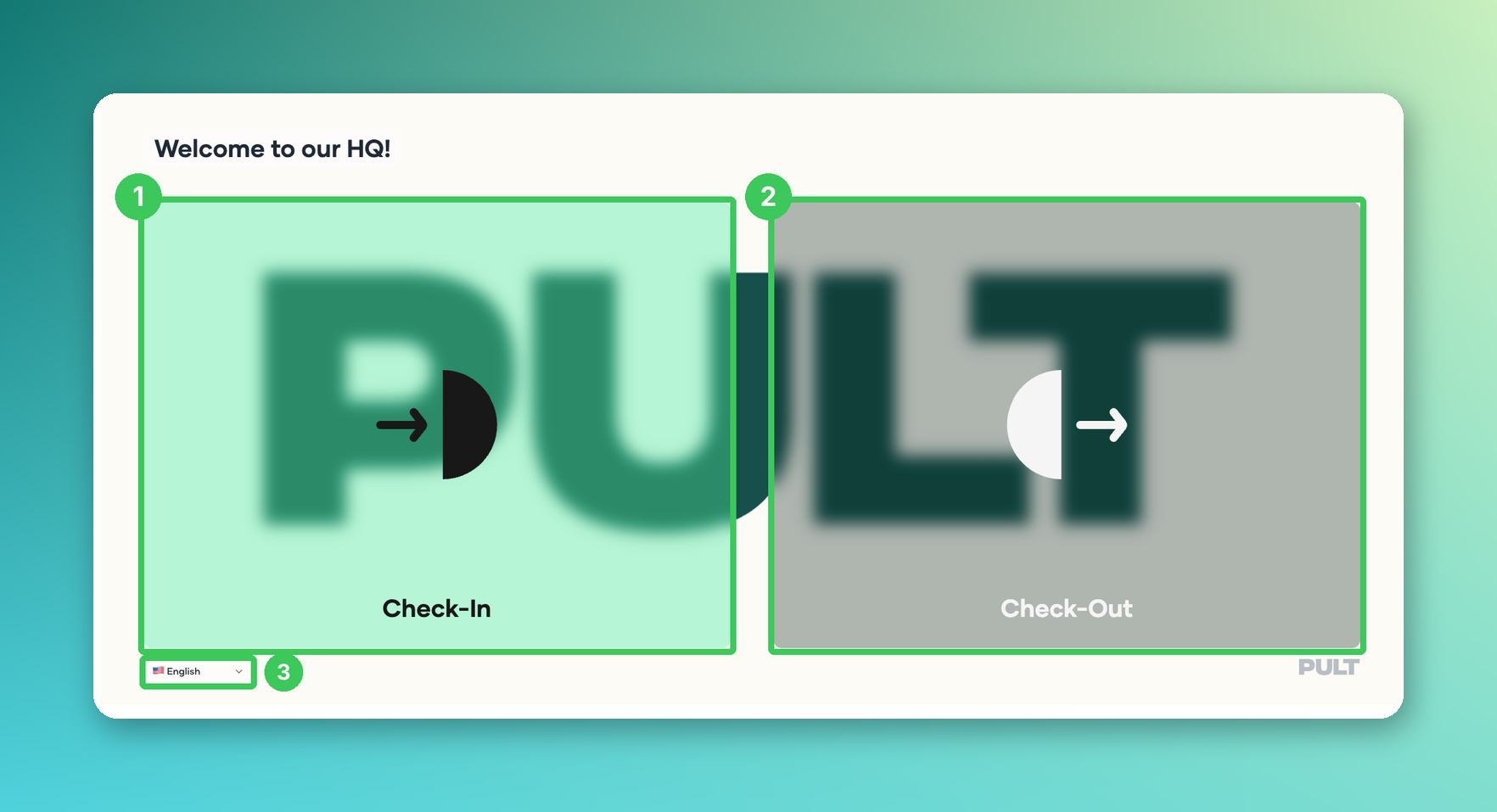
1. Registro de entrada
Los visitantes tocan aquí para iniciar su registro de entrada.
2. Registro de salida
Los visitantes tocan aquí cuando se marchan (consulta más abajo).
3. Idioma
Los visitantes eligen aquí su idioma. Los idiomas que ofrece un quiosco y cuál es el predeterminado se configuran por quiosco en Idiomas del quiosco (consulta Ajustes del dispositivo del quiosco). Después de cada visitante, el quiosco vuelve al idioma predeterminado. El texto de bienvenida y la imagen de fondo también se configuran por quiosco, y los colores del quiosco en Ajustes de reservas de invitados.
Buscar la invitación
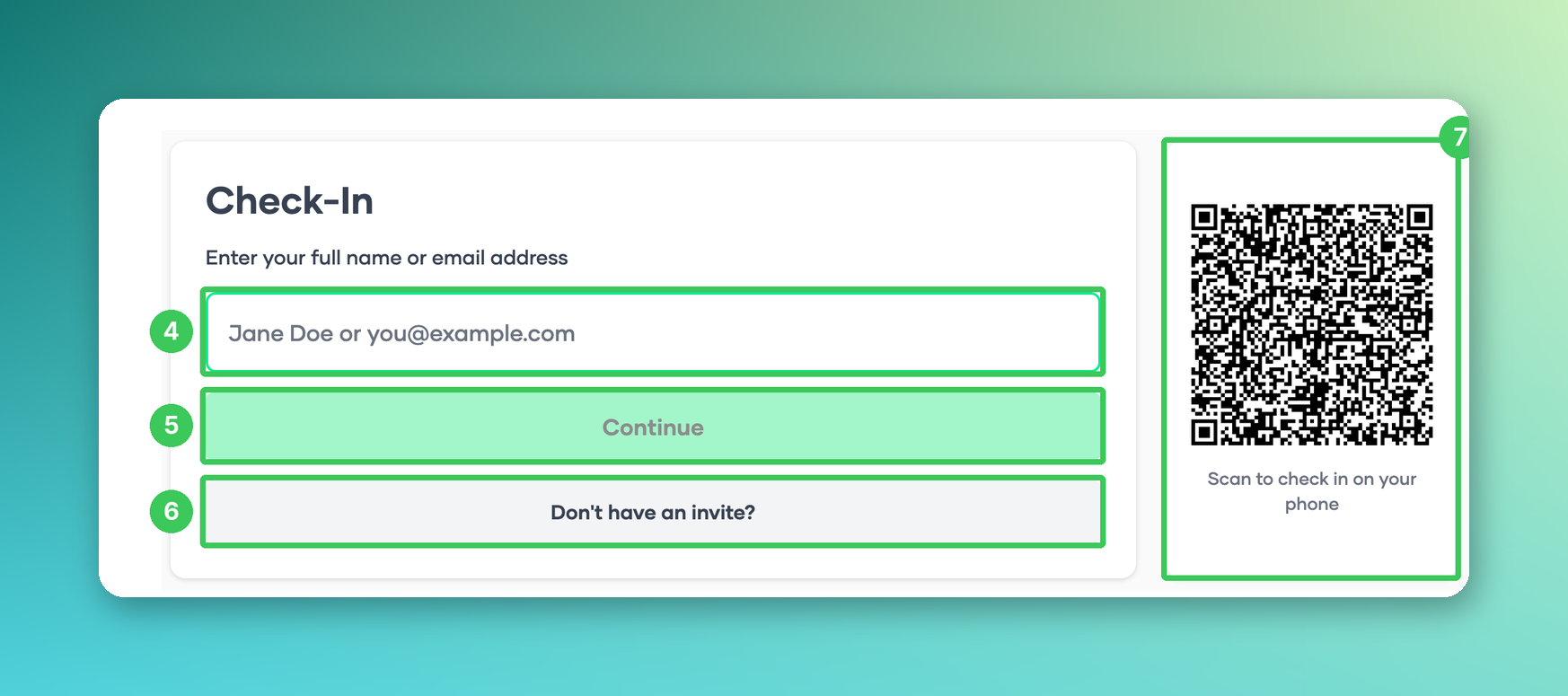
4. Nombre o dirección de correo electrónico
Los visitantes introducen su nombre completo o dirección de correo electrónico. Si el Modo de privacidad de búsqueda está activado para el quiosco, una visita solo se encuentra con la dirección de correo electrónico completa (consulta Ajustes del dispositivo del quiosco).
5. Continuar
Busca la visita e inicia el proceso de registro de entrada.
6. ¿No tienes una invitación?
Abre el formulario de registro sin cita para los visitantes que no tienen invitación (consulta más abajo).
7. Código QR
Si el registro de entrada mediante código QR está activado, los visitantes pueden escanear el código y registrarse desde su propio teléfono (consulta Gestión de visitantes: registro de entrada mediante código QR).
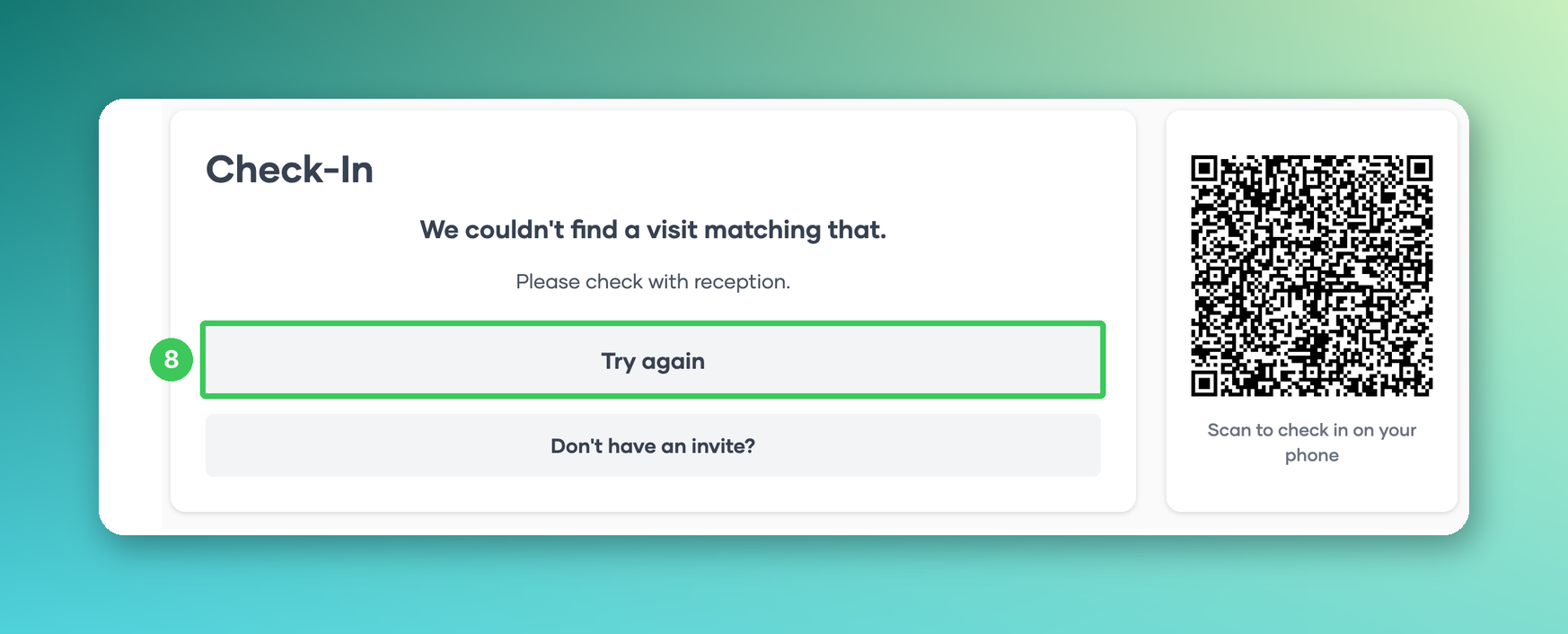
8. Intentar de nuevo
Si no se encuentra ninguna visita coincidente, los visitantes pueden intentarlo de nuevo o registrarse mediante ¿No tienes una invitación?. Motivos habituales: un error tipográfico en el nombre o el correo electrónico, o que la visita pertenezca a una oficina que no está vinculada a este quiosco.
Visitantes sin invitación
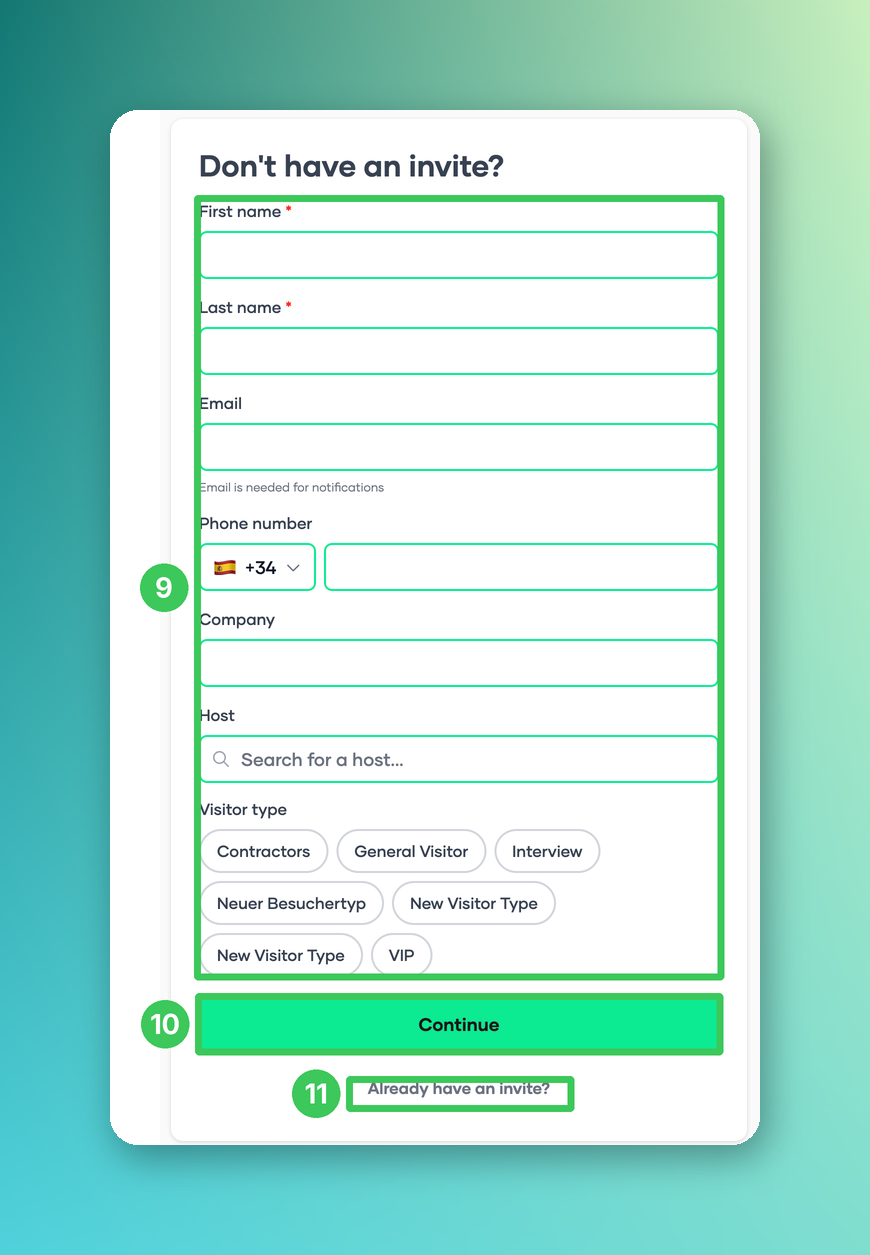
9. Datos del visitante
Los visitantes sin cita introducen aquí sus datos. Los campos que se muestran y cuáles son opcionales u obligatorios, incluido el anfitrión, se configuran en Ajustes → Visitantes → Visitas sin cita (consulta Formulario de registro de entrada del quiosco para invitados ad hoc o sin cita).
10. Continuar
Inicia el proceso de registro de entrada para visitantes sin cita (consulta Configurar un proceso independiente para visitantes ad hoc).
11. ¿Ya tienes una invitación?
Devuelve a los visitantes a la búsqueda. Si Solo sin cita está activado para el quiosco, este se abre directamente en este formulario.
El proceso de registro de entrada
Después de la búsqueda (o del formulario de registro sin cita), los visitantes siguen el proceso correspondiente a su tipo de visitante. Según tus ajustes, incluye:
Mensaje de bienvenida (consulta Añadir mensajes de bienvenida y de registro de entrada/salida a los procesos para visitantes)
Preguntas : las preguntas marcadas como Solo en la primera visita se omiten para los visitantes que repiten visita (consulta Añadir preguntas a los procesos para visitantes)
Documentos y firma : depende de la validez de la firma de cada documento (consulta Añadir documentos a los procesos para visitantes)
Aviso de privacidad, si está configurado para el quiosco
Impresión de credenciales : solo con la aplicación para iPad (consulta Editor de credenciales de visitante: diseña tus propias credenciales de visitante)
Mensaje de registro de entrada : después, se notifica al anfitrión y el visitante recibe un correo electrónico con todos los documentos que ha firmado (consulta Notificaciones de visitantes: ¿a quién se notifica y cuándo?)
Registro de salida
Al marcharse, los visitantes tocan Registro de salida (2) y buscan su visita de la misma manera. Después ven el mensaje de registro de salida de su proceso. Los visitantes que aún tengan el registro de entrada activo a medianoche pueden registrarse automáticamente como salidos (consulta Registro de salida automático de visitantes al final del día).
Preguntas frecuentes
Un visitante no encuentra su invitación. ¿Qué debo comprobar?
Comprueba la ortografía del nombre o del correo electrónico, que la visita sea para hoy y que la oficina de la visita esté vinculada a este quiosco (consulta Ajustes del dispositivo del quiosco).
¿Puede el quiosco saludar formalmente a los visitantes?
Sí, con Tratar a los visitantes formalmente (consulta Ajustes de reservas de invitados).
¿También funciona el registro de entrada en tabletas Android?
Sí, con el quiosco del navegador (consulta Usar el quiosco PULT en un navegador (Android y otras tabletas)). La impresión de credenciales solo es posible con la aplicación para iPad.
Artículos relacionados
Formulario de registro de entrada del quiosco para invitados ad hoc o sin cita
Gestión de visitantes: registro de entrada mediante código QR
Añadir mensajes de bienvenida y de registro de entrada/salida a los procesos para visitantes
Usar el quiosco PULT en un navegador (Android y otras tabletas)
Si tienes alguna pregunta, no dudes en contactar con nuestro equipo de soporte en support@pult.com.